
excel使用技巧:如何快速把多张明细表数据汇总在一起
Excel使用技巧:如何快速把多张明细表数据汇总在一起
在Excel中,快速将多张明细表的数据汇总在一起是一个常见的需求,尤其是在处理大量数据时。以下是几种有效的方法来实现这一目标:
使用“合并计算”功能
步骤详解
-
打开Excel表格
首先,打开包含多张明细表的Excel文件。 -
选择汇总位置
在工作表中选择一个单元格作为汇总数据的起始位置。 -
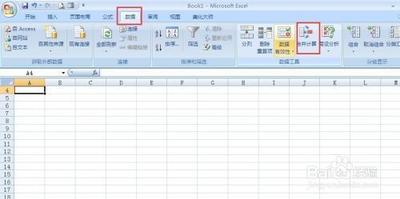
使用“数据”菜单进行合并计算
- 点击菜单栏中的“数据”选项。
-
选择“合并计算”。
-
设置函数和引用位置
- 在弹出的对话框中,选择合适的函数(如“求和”)。
- 点击右侧的小图标,选择需要汇总的数据范围。
-
点击“添加”,重复此步骤直到所有需要汇总的表格都被添加进来。
-
完成汇总
,勾选标签位置下的最左列,点击确定,即可完成数据的汇总。
注意事项
- 确保所有要汇总的表格具有相同的结构,特别是用于汇总的列。
- 在使用“合并计算”之前,最好先备份原始数据,以防万一。
利用INDIRECT函数进行动态汇总
步骤详解
-
建立汇总表
创建一个新的工作表作为汇总表。 -
复制客户名称到汇总表
将所有明细表中的客户名称复制到汇总表的A列。 -
使用INDIRECT函数引入数据
- 在汇总表的B列中,使用如下公式引入第一个明细表的销售数量:
=SUM(INDIRECT("'"&A2&"'!$B:$B")) -
将此公式向下拖动,以应用于整列数据。
-
调整公式以适应其他工作表
如果工作表名称不是简单的数字或字母,可能需要在工作表名称前后加上英文状态的单引号。
注意事项
- 使用INDIRECT函数时需要注意安全性,避免潜在的安全风险。
- 确保所有工作表的名称正确无误,特别是当工作表名称包含特殊字符时。
使用Power Query进行数据透视汇总
步骤详解
-
打开Excel表格
打开包含多张明细表的Excel文件。 -
选择数据透视表工具
点击“插入”选项卡,选择“数据透视表”。 -
设置数据透视表位置
选择一个单元格作为数据透视表的放置位置。 -
拖拽字段进行汇总
- 将“行标签”字段拖拽到“行”区域。
-
将“值”字段拖拽到“值”区域,并选择合适的汇总方式(如“求和”)。
-
处理多个工作表
- 如果数据分布在多个工作表中,可以使用Power Query的“追加查询”功能将所有工作表的数据合并在一起。
注意事项
- Power Query提供了强大的数据处理能力,但也可能需要一定的学习曲线。
- 在使用Power Query时,确保所有数据源都是可访问的,并且格式一致。
通过以上方法,您可以有效地将多张明细表的数据汇总在一起,提高工作效率并减少错误。希望这些技巧对您有所帮助!
本篇文章所含信息均从网络公开资源搜集整理,旨在为读者提供参考。尽管我们在编辑过程中力求信息的准确性和完整性,但无法对所有内容的时效性、真实性及全面性做出绝对保证。读者在阅读和使用这些信息时,应自行评估其适用性,并承担可能由此产生的风险。本网站/作者不对因信息使用不当或误解而造成的任何损失或损害承担责任。