
WPS表格怎么添加标签控件?
在WPS表格中添加标签控件
在WPS表格中添加标签控件是一个相对简单的过程,可以通过图形界面或使用VBA编程来实现。以下是详细的步骤和方法:
通过图形界面添加标签控件
步骤1:打开WPS表格并选择开发工具栏
首先,打开WPS表格软件,并找到并打开你需要进行操作的表格文件。在顶部菜单栏中选择“视图”,然后勾选“开发工具栏”即可打开该工具栏。
步骤2:插入标签控件
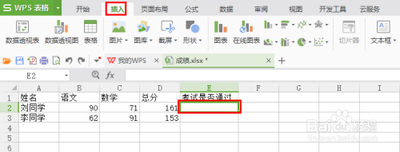
在开发工具栏中,找到并点击“插入”菜单。在该菜单中,有一个“插入控件”按钮。点击该按钮后,从下拉列表中选择“标签控件”即可将标签控件插入到表格中。
步骤3:设置标签控件属性
-
添加标签控件
选择要添加控件的单元格,在开发工具栏中选择“插入”菜单,然后选择“标签控件”。在旁边的单元格中输入相关控件选项(例如下拉框中的选项)。当用户选择该单元格时,控件将自动弹出。 -
自定义标签控件
绘制出标签控件后,可以单击“控件属性”按钮,在弹出的窗口中设置控件的属性,如标题(Caption)和颜色(color),以便让标签有自己的个性,识别更方便。
通过VBA编程添加标签控件
如果你熟悉VBA编程,也可以通过编写简单的代码来实现标签控件的插入。以下是一个简单的示例:
示例代码
vba
Sub AddLabelControl()
    Dim label As OLEObject
    Set label = ThisWorkbook.Sheets("Sheet1").OLEObjects.Add(ClassType:="Forms.Label.1", _
                                                         Left:=100, Top:=100, Width:=100, Height:=20)
    label.Object.Caption = "这是一个标签"
    label.Object.BackColor = RGB(255, 0, 0) ' 设置标签颜色为红色
End Sub
运行代码
将上述代码复制到WPS表格的VBA编辑器中,运行即可在指定的位置添加一个带有自定义标题和颜色的标签控件。
设置工作表标签控件的属性
除了添加标签控件外,还可以对工作表标签进行进一步的设置,例如修改标签名称和颜色:
修改工作表标签名称
- 将鼠标指针指向工作表标签的名称,然后双击鼠标左键。
- 双击后标签名称会变成蓝底样式,此时即可输入要更改的标签名称。
- 输入名称后在工作表中任意位置点击鼠标,这样工作表标签名称就更改了。
修改工作表标签颜色
- 在工作标签上单击鼠标右键,从弹出的快捷菜单中选择“工作表标签颜色”菜单项。
- 在弹出的级联菜单中选择一个标准颜色,或者选择“其他颜色”进行自定义设置。
通过上述步骤和方法,你应该能够在WPS表格中成功添加并设置标签控件,增强表格的功能性和美观性。