
PDF编辑器怎么删除pdf空白页面?
使用嗨动PDF编辑器删除空白页
- 准备工作
- 确保电脑上已经安装了嗨动PDF编辑器。安装完成后,打开嗨动PDF编辑器,准备开始删除空白页的操作。
- 打开PDF文件
- 在嗨动PDF编辑器中,点击“打开”按钮,选择需要删除空白页的PDF文件,然后等待文件加载完成,就可以在编辑器中看到整个PDF文件的内容了。
- 定位空白页
- 在打开PDF文件后,需要先定位到需要删除的空白页。有些空白页可能并不完全空白,而是包含了一些不可见的元素或格式,需要仔细观察页面内容,确保找到的是真正的空白页。
- 删除空白页
- 在嗨动PDF编辑器的顶部菜单栏中,找到“组织页面”选项,选中要删除的空白页面,点击【删除】选项,在跳转的页面中点击【确定】就可以了。
- 保存文件
- 在删除空白页后,别忘了保存修改。点击嗨动PDF编辑器的“另存为”按钮,选择保存位置并命名文件,然后点击“保存”即可。
- 注意:在删除空白页之前,请务必仔细检查文件内容,确保删除的是真正的空白页而不是包含重要信息的页面。如果PDF文件包含密码保护或加密功能,请在删除空白页之前先解除这些限制。如果在删除空白页时遇到问题或错误提示,请检查嗨动PDF编辑器版本是否为最新版本,并尝试重新打开文件或重启软件。
使用金舟PDF编辑器删除空白页
- 下载安装并打开文件
- 下载安装好金舟PDF编辑器后,双击打开软件,点击打开PDF文件。
- 定位并删除空白页
- 在左侧缩略图中,下拉找到空白页,单击鼠标右键选择删除。
- 保存文件
- 记得点击保存文件就可以了。
使用ILovePDF删除空白页
- 上传文件
- 访问ILovePDF网站,上传需要删除空白页的PDF文件。
- 选择删除空白页功能
- 按照网站指引选择删除空白页的功能。
- 下载处理后的文件
- 稍等片刻,下载处理后的文件即可。
使用Smallpdf在线工具删除空白页
- 选择编辑功能
- 进入Smallpdf在线工具,选择pdf编辑功能。
- 选择空白页面并删除
- 选择空白页面,点击删除。
- 下载文件
- 点击下载文件。
使用编程语言(以Python为例)删除空白页
- 前提条件
- 如果您是一名程序员,或者对编程有一定了解,可以尝试使用Python等编程语言结合PyPDF2、PdfPlumber等库来删除PDF中的空白页。不过这需要一定的编程知识和技能。具体的代码编写需要根据相关库的文档和要求进行操作。
使用PDF转换Word工具(金舟PDF转换器)删除空白页
- 转换前设置
- 在将PDF转换为其他格式Word前,能够自定义页面转换,就可以删除空白页那一页了。
- 转换回PDF
- 转换删除空白页完成后,再转成pdf格式就可以了。
使用WPSoffice删除空白页
- 打开文件并进入编辑
- 打开需要删除空白页的pdf文件,进入默认的WPSoffice编辑器。
- 设置删除页面
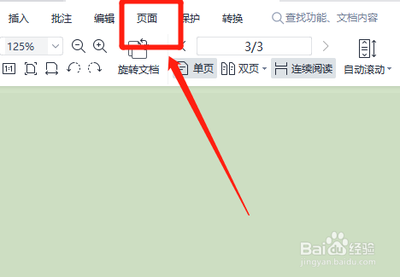
- 点击上方工具栏的页面删除页面,弹出来的设置框中手动设置删除的空白页页码,点击确定。
- 保存文件
- 记得保存文件。
使用在线pdf编辑器onlinedo删除空白页
- 打开在线工具并上传文件
- 浏览器打开在线转换工具onlinedo,找到pdf操作功能,点击PDF删除页面,直接拖拽上传pdf文件。
- 选择并删除空白页
- 选择页面点击即可删除。
- 保存文件
- 点击导出pdf保存。
本篇文章所含信息均从网络公开资源搜集整理,旨在为读者提供参考。尽管我们在编辑过程中力求信息的准确性和完整性,但无法对所有内容的时效性、真实性及全面性做出绝对保证。读者在阅读和使用这些信息时,应自行评估其适用性,并承担可能由此产生的风险。本网站/作者不对因信息使用不当或误解而造成的任何损失或损害承担责任。