
如何批量重命名文件名 一个F2即可全部搞定
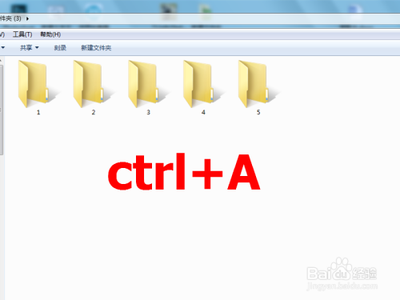
一、使用F2快捷键批量重命名文件
- 选中要重命名的文件
- 可以使用【Ctrl + A】全选需要重命名的文件,也可以通过鼠标手动选中多个文件。
- 进行重命名操作
- 按下【F2】键,此时其中一个文件的名字会变为可修改状态。
- 输入新的名字,然后点击文件旁边的空白处或者按下【Enter】键确定,系统会自动为所有选中文件按顺序重命名,即在新名字后加上递增的数字编号,例如输入“旅行照片”,则文件会被命名为“旅行照片(1)”“旅行照片(2)”等。
二、传统方法与F2快捷键方法对比
- 传统方法
- 传统的文件重命名方法是:选中目标 - 点击鼠标右键 - 选择【重命名】 - 输入新名字 - 【Enter】确定。这种方法在批量重命名大量文件时,由于右键菜单选项较多,着急时可能选错,而且操作步骤相对较多,比较浪费时间。
- F2快捷键方法的优势
- 使用【F2】快捷键可以避免右键选择时选错的问题,并且每次重命名都会因为减少鼠标移动而节省几秒钟的时间,在文件数量较多时,这种优势更加明显。
三、其他批量重命名文件的方法
- 使用系统自带的批量重命名功能
- 将文件都整理到一个文件夹中,选中所有的文件,然后在上面点击重命名功能,在第一个文件的位置输入新的文件名称。输入文件名称之后,在空白的位置点击一下,它就会自动修改选中文件的文件名,前面的部分都是一样的,后面会加上数字排序。不过系统自带的重命名功能比较简单,如果想要使用更复杂的重命名规则,可能就无法满足需求。
- 使用专业的文件批量重命名工具
- 在线重命名工具:有多种重命名模式可选,如整体,顺序,随机,替换,添加,截取等等,使用的时候还不需要注册登录,打开后直接就能上传文件。上传文件之后,选择一下重命名模式,自己再设置一些规则就好了,下面还有重命名后的文件名预览,调整好之后点击开始批量重命名就会自动修改文件名称。全部修改完成后会自动将文件压缩包下载到本地,打开压缩包就可以查看文件了。
- 迅捷图片转换器:这是一个功能丰富的图片格式转换软件,它支持上百种图片格式之间相互转换,除此之外,还有图片压缩、图片编辑、图片去水印、拼图、抠图换背景、批量处理等功能,在批量处理功能中就有批量重命名的功能。打开它之后,在左侧点击批量重命名的功能,在右侧就可以上传图片了,可以多选单张图片上传,也可以直接上传图片文件夹。上传图片之后,在图片列表下方就可以设置名臣前缀、起始序号、间隔数和输出目录,根据自己的需要设置一下就行。在图片列表中还可以看到重命名后的文件名,调整好之后点击一键重命名,就会自动批量修改文件名称,并自动保存到指定的文件夹中,打开文件夹就可以查看了。
- 菲菲更名宝贝:这是一款优秀的批量更名和批量文件处理软件,绿色免安装,打开即用,有多种文件名变更模式可以使用。打开之后点击【文件名处理】的功能,就可以看到重命名的选项了,包括添加、替换、删除、加序编号、移动、字母大小写、文件名编辑器、汉字转拼音等等,可以满足不同的重命名需求。批量上传图片之后,就可以设置重命名的规则了,上面的几种模式可以随意选择,在下面文件列表中可以看到新文件名,调整好之后点击上面的【开始更名】就好了。
本篇文章所含信息均从网络公开资源搜集整理,旨在为读者提供参考。尽管我们在编辑过程中力求信息的准确性和完整性,但无法对所有内容的时效性、真实性及全面性做出绝对保证。读者在阅读和使用这些信息时,应自行评估其适用性,并承担可能由此产生的风险。本网站/作者不对因信息使用不当或误解而造成的任何损失或损害承担责任。