
Acrobat怎么修改按钮边框颜色?
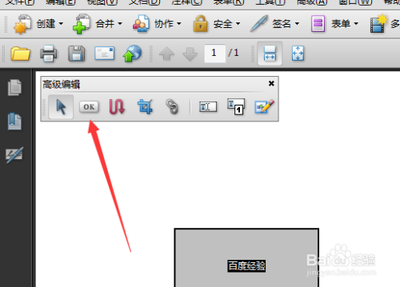
如何在Adobe Acrobat中修改按钮边框颜色
在Adobe Acrobat中修改按钮边框颜色是一个相对简单的过程,主要通过高级编辑功能来实现。以下是详细的步骤指南:
修改按钮边框颜色的步骤
步骤一:打开Adobe Acrobat并进入高级编辑模式
首先,打开Adobe Acrobat软件,并点击菜单栏中的“编辑”选项。然后选择“首选项”,在弹出的“首选项”对话框中,点击左侧的“辅助功能”选项卡。
步骤二:双击需要修改的按钮
在PDF文档中,找到你需要修改边框颜色的按钮,并双击它。这将弹出按钮属性的界面。
步骤三:调整按钮外观
在弹出的按钮属性界面中,点击“外观”选项。在这里,你可以看到“外框颜色”的设置选项。
步骤四:选择新的边框颜色
点击“外框颜色”后,会出现一个下拉菜单,从中选择一个你想要的颜色。完成后,点击“关闭”保存设置。
步骤五:验证修改效果
,检查PDF文档中的按钮边框颜色是否已经成功修改为所选颜色。
其他相关设置
除了修改按钮边框颜色外,Adobe Acrobat还提供了许多其他个性化设置选项,例如调整背景颜色、字体颜色以及网格外观等,以进一步优化你的阅读和工作体验。
调整背景颜色
如果你希望将PDF文档的背景颜色调整为黑色或其他颜色,可以按照以下步骤操作: 1. 打开Adobe Acrobat软件,并在顶部菜单栏中选择“编辑”选项。 2. 点击“首选项”,在弹出的首选项对话框中,点击左侧的“辅助功能”选项卡。 3. 调整背景和字体颜色在“辅助功能”面板中,勾选“替代背景和字体颜色”选项,然后选择所需的背景颜色。
调整网格外观
为了使编辑和浏览PDF文件更加舒适和高效,你可以调整网格线的间距和颜色: 1. 打开Adobe Acrobat软件,并依次点击菜单栏中的“编辑”按钮,然后选择“首选项”。 2. 在弹出的“首选项”对话框中,选择“视图”选项卡。 3. 调整网格线的间距和颜色,以适应你的需求。
通过以上步骤,你可以轻松地在Adobe Acrobat中修改按钮边框颜色以及其他相关设置,提升你的PDF文档编辑和阅读体验。