
ppt怎么设计渐变色字体?
如何在PPT中设计渐变色字体
在PPT中设计渐变色字体可以为您的演示文稿增添视觉吸引力,使标题或重要文本部分更加突出。以下是详细的步骤和技巧,帮助您实现这一效果。
设计渐变色字体的基本步骤
打开PPT并选择幻灯片
首先,打开您的PowerPoint演示文稿,并选择您想要编辑的幻灯片。
插入形状并选择渐变填充
- 在工具栏中选择“插入”选项。
- 点击“形状”按钮,选择一个合适的形状,例如矩形或圆形。
- 将形状拖动到幻灯片上的适当位置。
- 在形状上右键单击,选择“编辑形状”的选项。
- 在弹出的对话框中,选择“填充”选项卡。
- 在填充选项卡中选择“渐变”,然后点击“更多渐变”按钮。
- 在更多渐变对话框中,选择不同的渐变类型、角度和颜色。
- 单击“添加渐变点”按钮,可在渐变条上添加更多的渐变颜色。
- 调整渐变颜色的位置和透明度,以得到满意的效果。
应用渐变色字体到文字
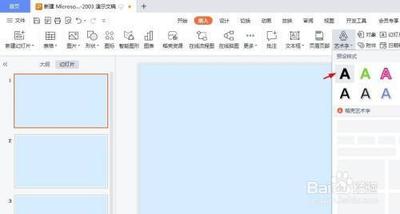
- 打开一个PPT,在菜单栏插入中,选择艺术字中的第一种样式。
- 在下方文本框中,输入要设置成渐变色字体的文字。
- 选中文字,切换至文本工具菜单中,在文本填充下拉菜单中,选择渐变。
- 在右侧对象属性面板中,根据自己的喜好,在色标处设置渐变颜色。
渐变字体的应用技巧
选择合适的渐变色彩
根据PPT的主题和内容,选择合适的渐变色彩,避免颜色过于突兀或不搭配的情况,以保持整体的协调性。
控制渐变效果的程度
通过调整渐变的起始点、终止点、角度等参数,控制渐变效果的程度,使文字呈现出想要的立体感和层次感。
配合其他设计元素
将渐变字体与其他设计元素(如背景图、形状、线条等)相结合,创造更具视觉冲击力的效果,增强PPT的整体美感。
合理运用动画效果
在PPT中使用适当的渐变字体动画效果,能够吸引观众的注意力,提升演示效果。
注意事项
保持一致性
在PPT设计中,保持渐变字体的一致性,避免在不同页面或场景中使用过多不同的渐变字体效果,以保持整体统一和协调。
适度使用
渐变字体作为一种辅助设计元素,应在适当的场景中使用,避免过多使用导致视觉疲劳或干扰主题内容的表达。
注意可读性
在选择渐变字体时,要确保文字的可读性,避免颜色搭配不当导致文字难以辨认。
通过以上步骤和技巧,您可以轻松地在PPT中使用渐变色字体,为您的幻灯片增添鲜活的视觉效果。在设计时请注意配色和使用的场景,以确保呈现出专业而吸引人的结果。希望本文对您有所帮助,祝您在PPT制作中取得成功!
本篇文章所含信息均从网络公开资源搜集整理,旨在为读者提供参考。尽管我们在编辑过程中力求信息的准确性和完整性,但无法对所有内容的时效性、真实性及全面性做出绝对保证。读者在阅读和使用这些信息时,应自行评估其适用性,并承担可能由此产生的风险。本网站/作者不对因信息使用不当或误解而造成的任何损失或损害承担责任。