
电脑磁盘分区隐藏方法
电脑磁盘分区隐藏方法
在使用电脑的过程中,有时我们可能需要隐藏某些磁盘分区,以保护个人隐私或重要数据。以下是几种常见的隐藏电脑磁盘分区的方法:
使用磁盘管理隐藏硬盘分区
这种方法通过磁盘管理工具来更改驱动器号和路径,实现隐藏分区的目的:
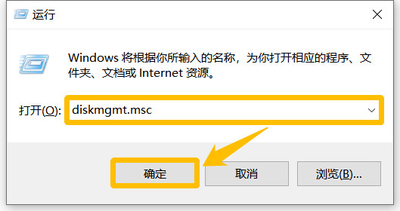
- 按下
Win+R键,输入diskmgmt.msc后点击确定。 - 在磁盘管理窗口中,右键单击需要隐藏的分区,选择“更改驱动器号和路径”。
- 在更改驱动器号和路径的窗口中,选择“删除”,在弹出的确认窗口中选择“是”即可隐藏分区。
如果想显示隐藏分区,在更改驱动器号和路径的窗口中添加盘符即可。
使用磁盘加锁专家隐藏硬盘分区
磁盘加锁专家是一款专业的磁盘加密软件,可以对电脑中的硬盘分区进行加锁并隐藏,操作十分简单:
- 打开磁盘加锁专家,点击右下方“加锁磁盘”按钮,在弹窗中选择需要加锁的磁盘,并选择加锁级别,点击确定即可。
- 如果需要使用磁盘,则可以在软件中选择该加锁记录,点击右下方“解锁磁盘”按钮即可。
- 如需重新加锁隐藏磁盘,可在关闭软件时的弹窗中点击“是”即可将解锁磁盘恢复到加锁状态。
使用命令提示符隐藏硬盘分区
通过命令提示符,可以输入特定的命令来隐藏硬盘分区:
- 按下
Win+R键,输入cmd后点击确定。 - 依次输入以下命令并按回车:
diskpart select volume=5(5代表需要隐藏的序号) remove letter=E(E代表需要隐藏的盘符)如果需要显示隐藏分区,在命令提示符中,依次输入以上的前3条命令,然后输入assign letter=E命令给选中的卷分配盘符。
使用注册表隐藏硬盘分区
通过修改注册表,也可以实现隐藏硬盘分区的功能:
- 按下
Win+R键,输入regedit后点击确定。 - 依次打开:
HKEY_LOCAL_MACHINE\SOFTWARE\Microsoft\Windows\CurrentVersion\Policies\Explorer;在窗口右侧的空白处点击鼠标右键,选择新建新建DWORD(32位)值。 - 将的新建DWORD(32位)值命名为
NoDrives。 - 双击刚刚新建的
NoDrives,勾选基数为十进制,再将该值的数值数据设置为16,然后点击确认。
重启电脑后,打开“此电脑”,相应的盘符已经隐藏了。
使用组策略编辑器隐藏指定驱动器
通过组策略编辑器,可以隐藏指定的驱动器:
- 使用快捷键“Win+R”打开“运行”对话框。
- 在运行窗口中输入“gpedit.msc”,然后按回车键,这将打开本地组策略编辑器窗口。
- 在本地组策略编辑器窗口左侧,依次点击“用户配置”、“管理模板”、“Windows组件”、“文件资源管理器”,并在窗口右侧点击“隐藏‘我的电脑’中的这些指定的驱动器”。
- 随后在弹窗中选择“已启用”,并从“选择下列组合中的一个”的下拉框中选择需要隐藏的启动器。
- 点击“应用”和“确定”并重启电脑即可。
,隐藏电脑磁盘分区有多种方法,您可以根据自己的需求和操作习惯选择合适的方式。需要注意的是,隐藏分区虽然可以增加隐私保护,但也可能导致数据丢失的风险,在操作前请确保备份重要数据。
本篇文章所含信息均从网络公开资源搜集整理,旨在为读者提供参考。尽管我们在编辑过程中力求信息的准确性和完整性,但无法对所有内容的时效性、真实性及全面性做出绝对保证。读者在阅读和使用这些信息时,应自行评估其适用性,并承担可能由此产生的风险。本网站/作者不对因信息使用不当或误解而造成的任何损失或损害承担责任。