
小米手机照片投屏到电视教程
小米手机照片投屏到电视教程
在现代科技的帮助下,我们可以轻松地将小米手机上的照片投屏到电视上,享受更大的视觉体验。以下是详细的步骤和方法:
方法一:使用小米电视助手
- 安装小米电视助手:首先,在小米电视上安装小米电视助手应用。
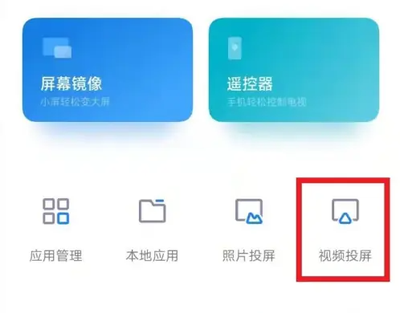
- 打开照片投屏功能:在小米电视助手中选择“照片投屏”功能。
- 选择照片:进入照片投屏功能后,选择想要投屏的照片。
- 投屏到电视:选择好照片后,它们会被投屏到电视上。
方法二:使用Miracast或DLNA协议
- 确保设备在同一网络:确保小米手机和电视连接到同一个无线网络。
- 打开电视的投屏功能:在电视上找到并打开“屏幕分享”或类似选项。
- 手机投屏设置:在小米手机上,下拉通知栏,找到并点击“投屏”按钮。
- 选择电视设备:在手机上选择要连接的电视设备。
- 建立连接:点击选项后,手机和电视会自动建立连接,照片将被投屏到电视上。
方法三:使用HDMI线缆
- 连接设备:使用HDMI线缆将小米手机连接到电视。
- 选择输入源:在电视上选择HDMI输入源,照片将被投屏到电视上。
方法四:使用第三方投屏应用
- 安装第三方应用:在当贝市场或其他应用商店下载并安装第三方投屏应用,如乐播投屏。
- 连接设备:按照应用指引,将手机和电视连接到同一局域网。
- 选择投屏设备:在手机上选择电视设备进行投屏。
注意事项
- 网络稳定性:确保Wi-Fi网络稳定,避免投屏过程中断或卡顿。
- 设备兼容性:检查电视是否支持Miracast或DLNA协议,以及手机是否支持相应的投屏功能。
- 屏幕旋转:如果需要横屏显示,确保手机和电视的屏幕旋转功能已开启,并正确摆放设备。
通过上述方法,您可以轻松地将小米手机上的照片投屏到电视上,享受更加震撼的视觉体验。
本篇文章所含信息均从网络公开资源搜集整理,旨在为读者提供参考。尽管我们在编辑过程中力求信息的准确性和完整性,但无法对所有内容的时效性、真实性及全面性做出绝对保证。读者在阅读和使用这些信息时,应自行评估其适用性,并承担可能由此产生的风险。本网站/作者不对因信息使用不当或误解而造成的任何损失或损害承担责任。