
图片上的文字怎么转成Word
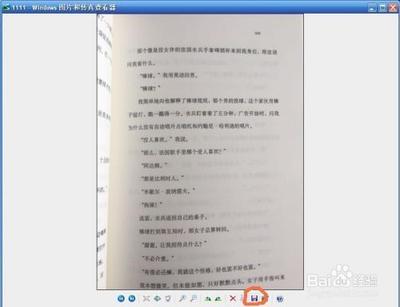
利用软件进行转换
迅捷OCR文字识别软件
- 操作步骤
- 打开电脑里的迅捷OCR文字识别软件,将需要转换文字的图片添加到软件当中,然后点击一键识别功能,等待识别完成,完成后返回桌面即可查看转换后的word文字。
AI识别王
- 操作步骤
- 打开软件界面,选择“从图片中提取文本”功能,上传需要识别的图片。
- 在软件界面中,点击“开始识别”,选择需要识别的语言和字体,调整识别参数。
- 可点击【保存】选项,将翻译后的内容保存为Word文档(这里保存操作可视为将识别内容导出为Word文档)。
GoogleKeep
- 操作步骤
- 将图片导入软件(GoogleKeep是一款功能强大的OCR软件,支持多种图片格式,包括扫描件、照片和PDF文件),点击转换按钮,软件会自动识别图片中的文字,并将其转换成Word文档。
FreeOCR
- 操作步骤
- 只需将图片导入软件,点击识别按钮,软件会自动识别图片中的文字,并将其转换成Word文档。不过它的识别准确率不如部分其他软件高,但对于一些简单的图片文字转换需求来说,是一个不错的选择。
OfficeLens
- 操作步骤
- 将图片上传到网站(OfficeLens是一款在线OCR工具),选择识别语言和输出格式(这里选择输出为Word文档格式),点击开始识别按钮,网站会自动将图片中的文字转换成Word文档,并提供下载链接。其识别准确率较高,操作简单方便,适合处理少量的图片文字转换需求。
借助办公软件转换
利用Office办公软件自带的OneNote工具
- 操作步骤
- 把纸质文件转换为图片格式(可以用扫瞄仪把纸张扫瞄成图片,如果没有也可以用手机拍下来,只要拍得清楚即可)。
- 打开Office办公软件自带的OneNote工具,新建一个笔记页面。
- 在菜单栏里点击插入,选择插入图片,找到需要转换的图片并插入。
- 在插入的图片上右键,选择复制图片中的文本,可能提示正在转换,耐心等待一下,处理结束后,在右边空白处粘贴,即可把图片上的文字全部粘贴下来,可以随意编辑。
利用OfficeWord将图片先转换为PDF再转换为Word
- 操作步骤
- 把图片保存到电脑桌面上,打开OfficeWord,在工具栏内点插入图片,把刚保存的图片插入到Word文档内。
- 点Word文档的Office菜单,在下拉菜单中选择“另存为”,在右侧选择“PDF或xPS格式”(Word2010以上版本可以完成,Word2010以下版本需要百度下载PDF转换插件即可完成),格式选择为PDF,命名后点发布。
- 选中“文字识别”,复制和导出来Word文档(例如可以通过点击发送到Word,确定后即可完成转换)。
在线工具转换
FreeOnlineOCR
- 操作步骤
- 这是一款在线OCR软件,只需上传需要转换的图片,选择Microsoft Word作为输出格式,点击识别即可完成转换。
本篇文章所含信息均从网络公开资源搜集整理,旨在为读者提供参考。尽管我们在编辑过程中力求信息的准确性和完整性,但无法对所有内容的时效性、真实性及全面性做出绝对保证。读者在阅读和使用这些信息时,应自行评估其适用性,并承担可能由此产生的风险。本网站/作者不对因信息使用不当或误解而造成的任何损失或损害承担责任。