
如何在Win10系统电脑中显示删除确认对话框?
在Win10系统电脑中显示删除确认对话框的方法
在Windows 10系统中,默认情况下删除文件时会直接删除,不会弹出确认对话框,这可能会导致误删重要文件。为了帮助用户在删除文件时能够看到确认对话框,以下是几种有效的方法:
通过回收站设置显示删除确认对话框
步骤详解
-
打开回收站属性
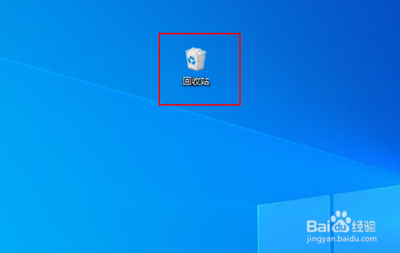
在电脑桌面找到“回收站”图标,右键单击回收站,然后在菜单列表中点击“属性”选项。 -
勾选“显示删除确认对话框”选项
进入回收站的属性页面之后,在该页面中找到“显示删除确认对话框”选项,并将其勾选。 -
应用设置
将“显示删除确认对话框”选项进行勾选之后,点击“应用”和“确定”选项即可完成设置。
注意事项
- 设置完成后,当你尝试删除文件时,系统会弹出确认删除的对话框,此时可以选择是否删除该文件。
修改注册表设置显示删除确认对话框
步骤详解
-
打开注册表编辑器
按下Win + R键打开运行窗口,输入regedit打开注册表界面。 -
导航至相应键值
在注册表中,依次打开HKEY_CURRENT_USER\\Software\\Microsoft\\Windows\\CurrentVersion\\Policies,查看是否有Explorer项,若没有则右键点击Policies项,选择新建一个名为Explorer的项。 -
创建DWORD值
然后,再右键点击刚新建的explorer项,选择新建一个DWORD(32位)值,并命名为ConfirmFileDelete。 -
设置数值数据
,双击打开ConfirmFileDelete,设置数值数据值为1,点击确定保存后重启电脑即可。
注意事项
- 修改注册表有一定风险,建议在操作前备份注册表或寻求专业人士的帮助。
特定应用程序的设置(如照片应用程序)
步骤详解
-
打开照片应用程序设置
打开照片应用程序,点击右上角的更多选项按钮以打开设置页面。 -
关闭“显示删除对话框”开关
在设置页面中,向下滚动直到找到“高级设置”部分,找到“显示删除对话框”的开关并关闭它。
注意事项
- 此设置仅影响照片应用程序内的文件删除,不影响其他位置的删除操作。
通过以上方法,您可以根据需要在Win10系统中设置删除文件时显示确认对话框,避免误删重要文件。希望这些信息对您有所帮助!