
驱动人生6怎么用
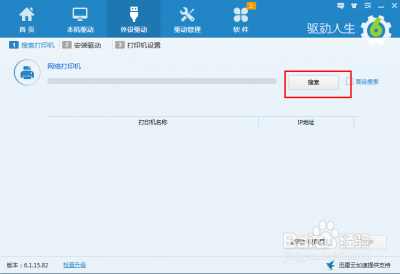
驱动人生6的使用方法
一、基础功能使用
(一)电脑检测
- 打开驱动人生6后,可以点击“立即扫描”,对电脑进行全方位的检测,帮助发现电脑的异常问题。扫描结果出来后,针对想要修复的选项点击“修复”,如果对修复结果不满意还可以点击界面下方的“更多解决方案”来解决问题,可根据电脑出现的问题,选择对应的方案来处理。例如,当电脑出现蓝屏等故障时,通过扫描可能会发现是显卡驱动或者硬件不兼容等问题,进而进行修复。
(二)驱动更新
- 在打开驱动人生6的主界面后,查看是否有驱动需要更新的提示。如果有,可以按照提示进行更新操作。同时要注意,在左下角可选择“稳定模式”,因为最新的驱动不一定是最适合设备的,要兼顾稳定性和性能进行选择。
(三)驱动备份与还原
- 驱动备份:在“驱动管理”的右下角选择“驱动备份”,可以勾选想要备份的设备,点击鼠标确认即可轻松完成备份。这在系统故障、重装系统时非常有用,比如备份网卡驱动,以防重装系统后无法上网。不过这里的系统指原版系统,而非网上的Ghost版系统。
- 驱动还原:如果更新驱动设备出现异常,就可以使用“驱动还原”功能。在界面中勾选可还原的驱动,然后进行还原操作,能够使驱动恢复到之前正常的状态。
(四)清理优化
- 若要清理多余的驱动文件,就选择“清理优化”功能,这样可以对电脑进行优化,释放磁盘空间并提高系统运行效率。
二、特色功能使用
(一)硬件检测
- 驱动人生6具有精准的硬件检测功能,可以轻松查看电脑各个硬件配置和详细参数,对于电脑小白来说,这有助于了解自己电脑的硬件情况,例如查看CPU、内存、硬盘等硬件的具体型号和参数等。
(二)温度监控
- 它能够实时监控电脑的温度情况,包括CPU、显卡等硬件的温度。通过这个功能可以间接增加硬件使用寿命,更重要的是避免高温导致笔记本电池爆炸等危险情况的发生。
(三)移动设备驱动安装
- 当移动设备插入电脑后,驱动人生6会自动为其安装驱动并立马可以使用,无需光盘,这样就能快速使用移动设备进行数据传输等操作。
(四)驱动卸载
- 如需卸载设备驱动,只需勾选想要卸载的设备驱动,点击“开始卸载”按钮,即可通过其先进的安全卸载功能,快速清理错误安装或残留于系统的可能影响操作系统运行的无效驱动程序,以保持硬件的最佳工作状态。
(五)根据硬件推荐驱动
- 驱动人生6会根据电脑当前的硬件配置,推荐最合适用户机器配置的驱动,在兼顾驱动稳定的同时也考虑性能方面的因素,让用户不需要具备专业知识就能选择合适的驱动进行安装。
本篇文章所含信息均从网络公开资源搜集整理,旨在为读者提供参考。尽管我们在编辑过程中力求信息的准确性和完整性,但无法对所有内容的时效性、真实性及全面性做出绝对保证。读者在阅读和使用这些信息时,应自行评估其适用性,并承担可能由此产生的风险。本网站/作者不对因信息使用不当或误解而造成的任何损失或损害承担责任。