
win8应用程序切换多任务窗口方法
Win8应用程序切换多任务窗口方法
一、常规程序切换方法(鼠标操作)
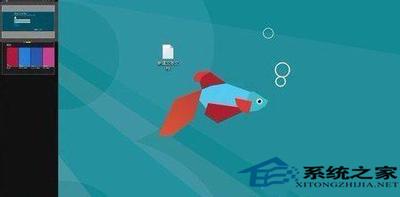
在Windows8系统中,无论是在开始屏幕还是传统桌面,只需将鼠标移动到屏幕的左上角,即可显示当前打开的程序缩略窗口,鼠标点击即可到达想要切换的程序,并且可以在这个小缩略图上单击鼠标右键来关闭这个程序[1][3]。
二、触摸屏操作方法
在触摸屏设备上运行Windows8时,将一根手指放在屏幕左侧,然后向右滑动以显示打开的程序窗口,松开手指即可切换到相应程序[3]。
三、快捷键切换方法
(一)Alt + Tab快捷键
- 操作步骤
- 首先按住Alt键,然后按Tab键,桌面上会弹出一个水平切换缩略图栏,每次按Tab键都可以切换程序,切换到缩略图时,背景会相应更改,松开按键即可将其切换到当前窗口。
- 也可以在按Alt + Tab组合键后使用鼠标直接单击所需的应用程序[3]。
- 此快捷键适应性很强,无论是普通任务还是Metro任务,都在它的可切换范围内[5]。
(二)Win + Tab快捷键
- 操作步骤
- 按下Win + Tab键可以打开Win8系统的任务视图,显示所有打开的窗口,通过鼠标或方向键可以选择要切换的窗口[4]。
(三)Ctrl + Alt + Tab快捷键
- 操作步骤
- 这个组合键可以在Alt + Tab的基础上切换到桌面模式,方便快速访问桌面上的应用程序[4]。
四、其他方法
(一)Windows键(特定于Metro界面)
- 操作步骤
- 在Metro开始菜单和一个Metro程序间切换,不过这项功能只能在Metro界面下生效[5]。
(二)鼠标左侧悬停(Metro界面下)
- 操作步骤
- 在Metro界面下,将鼠标悬停到屏幕最左侧,即可激活一个程序缩略图,点击后该程序会自动转换至前台。
- 当调出屏幕缩略图时,滚动一下鼠标(滚轮),这时Win8将循环更新每一个已打开的程序图片,切换到哪一项时点击鼠标,便完成了整个任务切换过程[5]。
本篇文章所含信息均从网络公开资源搜集整理,旨在为读者提供参考。尽管我们在编辑过程中力求信息的准确性和完整性,但无法对所有内容的时效性、真实性及全面性做出绝对保证。读者在阅读和使用这些信息时,应自行评估其适用性,并承担可能由此产生的风险。本网站/作者不对因信息使用不当或误解而造成的任何损失或损害承担责任。