
Win8.1系统下从Microsoft账号切换为本地账户的方法图解
Win8.1系统下从Microsoft账号切换为本地账户的方法图解
在Windows 8.1操作系统中,用户可能会遇到需要从Microsoft账户切换为本地账户的需求。以下是详细的步骤和图解,帮助用户顺利完成这一操作。
步骤一:调出超级按钮栏并进入设置
首先,我们需要调出超级按钮栏。在键盘上按下Windows + C键,这将调出超级按钮栏。在弹出的超级按钮栏中,选择点击“设置”选项。
步骤二:更改电脑设置
在设置界面中,找到并点击“更改电脑设置”选项。
步骤三:选择账户
在更改电脑设置后,找到并点击“账户”选项,进入账户设置界面。
步骤四:断开Microsoft账户连接
在账户设置界面中,找到您当前的Microsoft账户选项,并点击右侧的“断开连接”按钮。此操作将断开您的电脑与Microsoft账户之间的关联。
步骤五:输入Microsoft账户密码
断开连接后,系统将要求您输入Microsoft账户的密码以验证身份。输入完成后,点击“下一步”按钮继续进行下一步操作。
步骤六:切换到本地账户
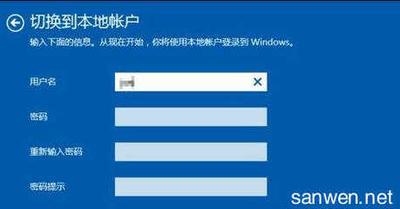
在下一步界面上,点击“注销并完成”按钮,系统将开始执行切换账户的操作。稍等片刻,系统将自动注销当前账户,并将您的登录账户更改为本地账户。
步骤七:重新启动电脑
完成切换后,重新启动电脑并登录时,您会发现您的账户已经成功改为本地账户。从此,您可以使用本地账户登录Windows8.1系统,并享受与Microsoft账户无关的使用体验。
以上步骤提供了详细的图解和文字说明,帮助用户在Win8.1系统下从Microsoft账户切换为本地账户。如果您在操作过程中遇到任何问题,建议查阅相关的帮助文档或联系技术支持人员。
本篇文章所含信息均从网络公开资源搜集整理,旨在为读者提供参考。尽管我们在编辑过程中力求信息的准确性和完整性,但无法对所有内容的时效性、真实性及全面性做出绝对保证。读者在阅读和使用这些信息时,应自行评估其适用性,并承担可能由此产生的风险。本网站/作者不对因信息使用不当或误解而造成的任何损失或损害承担责任。