
win10文件拒绝访问的解决
Win10文件拒绝访问的解决方法
一、通过更改文件夹所有者解决
- 打开文件夹属性
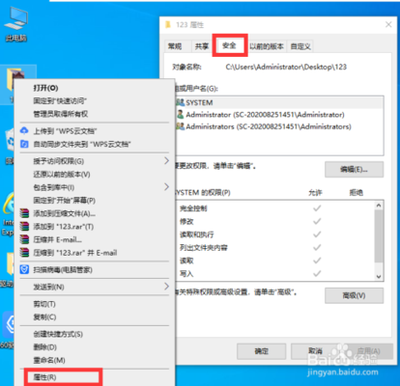
- 找到被拒绝访问的文件夹,右键点击该文件夹,选择“属性”。这将打开文件夹属性窗口,在此窗口中可以对文件夹的各种属性进行查看和修改。
- 进入高级安全设置
- 在文件夹属性窗口中,点击“安全”选项卡下的“高级”按钮,进入高级安全设置界面。这里可以进行更深入的权限设置相关操作。
- 更改文件夹所有者
- 在高级安全设置界面中,找到“所有者”字段旁边的“更改”按钮并单击它。此时会弹出一个对话框,要求输入管理员账号。
- 输入管理员账号并检测名称
- 在弹出的对话框中输入管理员账号,然后点击“检测名称”按钮,系统会验证输入的管理员账号是否正确。
- 替换子容器和对象的所有者
- 返回文件夹属性窗口,在“所有者”选项下方,勾选“替换子容器和对象的所有者”的复选框,然后点击“确定”按钮。此时系统会弹出提示框提示更改所有权,完成对当前文件夹中所有对象的所有权更改后,就可以正常访问文件夹内容了。
二、检查文件权限
- 查看权限设置
- 右键点击被拒绝访问的文件或文件夹,选择“属性” - > “安全”选项卡。在这里可以查看当前登录账户对该文件或文件夹的权限设置,确认是否拥有访问该文件的权限。
- 编辑权限
- 如果没有足够的权限,可以点击“编辑”按钮,并勾选“完全控制”或其他需要的权限,然后点击“确定”来获取相应的访问权限。
三、使用管理员权限运行程序
- 以管理员身份运行相关程序
- 有时候文件访问被拒绝是因为当前用户没有足够的权限。找到需要访问该文件的程序,右键点击程序图标,选择“以管理员身份运行”选项,然后再次尝试打开或编辑文件。
四、检查病毒或安全软件
- 排查安全软件影响
- 有些安全软件可能会误将某些文件标记为危险,导致访问被拒绝。可以暂时关闭安全软件,然后再次尝试打开文件。
- 调整安全软件信任设置(如果是安全软件导致)
- 如果关闭安全软件后能够成功访问文件,那么就需要调整安全软件的设置,将该文件或文件夹添加到信任列表中。
五、使用命令行工具修复
- 打开命令提示符(管理员身份)
- 在搜索框中输入“cmd”,右键点击“命令提示符”,选择“以管理员身份运行”。
- 执行命令(假设文件路径为X:\example\file.txt,用户名是当前登录账户名user)
- 输入类似“icacls X:\example\file.txt /grant user:F”的命令(其中“/grant user:F”表示给予用户完全控制权限),然后按回车键执行。执行完毕后,再次尝试访问文件。
六、恢复系统默认权限
- 确定是否修改过系统文件或文件夹权限
- 在某些情况下,可能是用户修改了系统文件或文件夹的权限,导致访问被拒绝。
- 恢复默认权限(具体操作因情况而异)
- 如果确定是权限修改导致的问题,可以尝试恢复系统默认权限,但这可能需要一些特定的操作或者借助系统还原等功能,具体操作可能较为复杂,需要谨慎操作。
本篇文章所含信息均从网络公开资源搜集整理,旨在为读者提供参考。尽管我们在编辑过程中力求信息的准确性和完整性,但无法对所有内容的时效性、真实性及全面性做出绝对保证。读者在阅读和使用这些信息时,应自行评估其适用性,并承担可能由此产生的风险。本网站/作者不对因信息使用不当或误解而造成的任何损失或损害承担责任。