
win7系统如何禁止电脑自动黑屏?
Win7系统如何禁止电脑自动黑屏
调整电源和屏幕设置
要禁止Win7系统电脑自动黑屏,首先需要对电源设置进行调整。以下是具体步骤:
调整电源设置
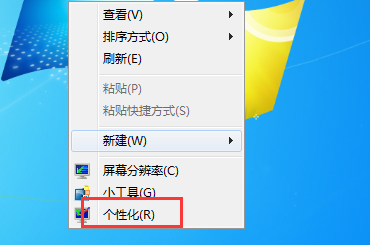
- 右键点击桌面空白处,选择“个性化”。
- 在左侧菜单栏中,选择“屏幕保护程序”。
- 在弹出窗口中,将屏幕保护设为“无”,并点击“应用”和“确定”按钮。
调整屏幕保护程序设置
- 打开Win7电脑,点击左下方的开始菜单,在搜索框中输入【选择关闭显示器的时间】,敲击回车键,快速打开相关设置项。
- 进入以下界面,点击【关闭显示器】,将其状态修改为“从不”,点击【保存修改】即可。
设置电源选项
- 打开电脑上的控制面板,设置【查看方式】为小图标,找到并点击【电源选项】。
- 进入以下界面,点击左侧的【更改计算机睡眠时间】。
- 进入新的界面,将睡眠时间都设置为【从不】,即可阻止电脑黑屏。
检查显示驱动程序
显示驱动程序在Win7系统中起着至关重要的作用,负责控制屏幕的显示。如果显示驱动程序过时或不完整,可能会导致屏幕变黑。您可以按照以下步骤更新显示驱动程序:
- 右键点击桌面空白处,选择“图形选项”。
- 在弹出的菜单中,选择“图形属性”。
- 在弹出的窗口中,点击“驱动程序”选项卡。
- 点击“更新驱动程序”按钮,按照提示进行操作。
检查电源管理选项
有时候,电源管理选项设置也会导致屏幕变黑。您可以按照以下步骤进行检查和设置:
- 点击“开始”按钮,选择“控制面板”。
- 在控制面板中,选择“硬件和声音”。
- 在硬件和声音中,选择“电源选项”。
- 在弹出的窗口中,选择“更改计划设置”。
- 点击“更改高级电源设置”链接。
- 在弹出的窗口中,展开“显示”选项,找到“关闭显示器”,确保时间设置合适。
禁用不必要的背景程序
有些背景程序可能会导致系统负载过高,引起屏幕变黑。您可以按照以下步骤禁用不必要的背景程序:
- 按下“Ctrl+Alt+Delete”组合键,选择“任务管理器”。
- 在任务管理器中,选择“启动”选项卡。
- 关闭不需要的启动程序,右键点击程序并选择“禁用”。
清理系统垃圾和病毒
系统中的垃圾文件和病毒也可能引起Win7自动黑屏的问题。建议使用磁盘清理工具清理系统中的垃圾文件,清除不需要的临时文件等。另外,也可以尝试使用杀毒软件清除病毒或者木马等恶意软件。
更新系统补丁和驱动程序
同时,也可以尝试安装最新版本的驱动程序,确保硬件与软件兼容,减少硬件兼容性问题导致的自动黑屏问题。
通过以上方法,您应该能够成功解决Win7系统电脑自动黑屏的问题。如果问题依旧存在,建议您咨询专业人士或技术支持人员寻求帮助。希望这些信息对您有所帮助!
本篇文章所含信息均从网络公开资源搜集整理,旨在为读者提供参考。尽管我们在编辑过程中力求信息的准确性和完整性,但无法对所有内容的时效性、真实性及全面性做出绝对保证。读者在阅读和使用这些信息时,应自行评估其适用性,并承担可能由此产生的风险。本网站/作者不对因信息使用不当或误解而造成的任何损失或损害承担责任。