
鸿蒙如何退回EMUI?
如何将鸿蒙系统退回EMUI
将鸿蒙系统退回EMUI是一个相对直接的过程,但需要遵循一些特定的步骤以确保操作的成功和数据的安全。以下是详细的步骤指南:
准备工作
确保系统版本和状态
- 当前必须使用的是华为官方版本的HarmonyOS 2,且未进行过任何非官方版本升级。
- 如果曾经升级过非官方系统包,建议备份重要数据前往华为客户服务中心恢复系统。
数据备份
- 在进行系统回退之前,务必将所有重要数据备份至PC或云端,并确认备份内容完整有效。
设备电量
- 确保手机有足够的剩余电量(建议大于50%),以便在回退过程中不会因为电量不足而中断。
回退操作步骤
安装华为手机助手
- 在电脑上打开并升级至最新版本的华为手机助手。
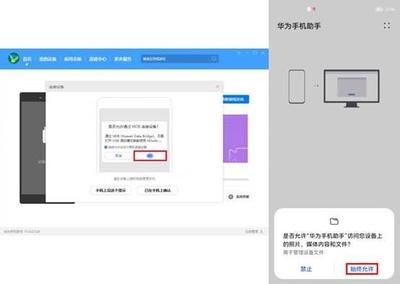
- 将手机通过USB数据线连接至电脑,并在手机端允许通过HDB连接设备。
连接设备并授权权限
- 在电脑上安装新版华为手机助手客户端,并在手机端允许安装。
- 完成设备间的连接,并在手机端和电脑上依次同意和授权相关权限。
系统回退操作
- 在电脑端点击首页下的【系统更新】功能,然后选择【切换到其他版本】。
- 找到并选择之前使用的EMUI版本,点击【恢复】-【版本回退】。
- 等待系统自动退回EMUI版本的进度完成。
完成回退后的操作
- 回退完成后,手机会自动重启,请耐心等待10分钟左右。
- 回退成功后,手机桌面将显示EMUI默认主题。
注意事项
避免解锁和Root操作
- 确保当前版本没有进行过任何解锁、root操作,因为这可能会影响回退操作的成功率。
关闭手机找回功能
- 在回退前,建议关闭手机的“查找我的手机”功能,并进行一次恢复出厂设置操作,以确保剩余空间充足。
数据恢复
- 如果回退过程中遇到任何问题,或者需要恢复到之前的EMUI系统,可以使用华为云服务或其他数据恢复工具进行数据恢复。
通过以上步骤,您可以顺利地将鸿蒙系统退回至EMUI。如果在操作过程中遇到任何问题,建议联系华为官方客服获取帮助。
本篇文章所含信息均从网络公开资源搜集整理,旨在为读者提供参考。尽管我们在编辑过程中力求信息的准确性和完整性,但无法对所有内容的时效性、真实性及全面性做出绝对保证。读者在阅读和使用这些信息时,应自行评估其适用性,并承担可能由此产生的风险。本网站/作者不对因信息使用不当或误解而造成的任何损失或损害承担责任。