
手机如何传送文件给电脑
一、通过数据线传输
- 准备工作
- 准备一根可以进行数据传输的数据线(部分数据线仅能充电),确保手机和电脑处于正常工作状态。
- 连接与设置
- 将数据线一端连接手机,另一端连接电脑的USB接口。连接后,手机屏幕上会出现USB连接方式的选择,选择“传输文件”选项(不同手机显示可能略有差异)。
- 传输文件
- 在电脑上打开资源管理器(Windows系统)或访达(Mac系统),会看到代表手机的磁盘符,点击进入后就能看到手机中的文件夹和文件。此时,可以直接将手机中的文件拖动到电脑中的目标文件夹进行传输,也可将电脑中的文件拖动到手机中相应文件夹进行反向传输。
二、通过蓝牙传输
- 开启蓝牙
- 在手机中打开设置,找到蓝牙选项并开启;在电脑中找到系统设置或控制面板中的蓝牙设置,同样开启蓝牙功能。
- 配对设备
- 在手机的蓝牙设置界面点击扫描周围设备,待电脑出现在设备列表中后,选择电脑并确认配对请求,按照电脑和手机给出的提示输入相应验证码完成配对。
- 选择文件并传输
- 在手机中找到需要传输的文件(如照片、音乐、文档等),长按文件选择分享选项,再选择通过蓝牙发送。在电脑中打开资源管理器或文件浏览器,选择接收蓝牙文件的目录。然后在手机中选择配对成功的电脑点击发送,电脑接收到传输请求后选择接受并指定保存位置,等待传输完成。需要注意蓝牙传输速度相对较慢,适合小文件或少量文件传输,且要确保手机和电脑距离不要过远以免信号不稳定。
三、通过即时通讯软件传输
- 微信传输
- 同时登录手机和电脑端的微信,在手机微信中打开“文件传输助手”,点击“+”号,选择要发送的文件(文件、图片、视频等都可),点击发送后,在电脑端即可接收并保存文件。
- QQ传输
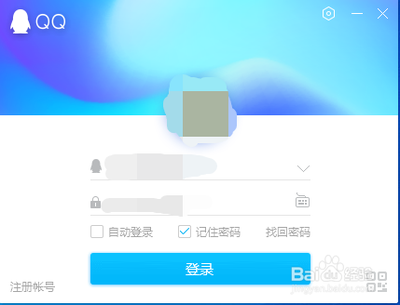
- 同时登录手机和电脑端的QQ,在手机QQ顶部搜索框中键入“文件”,在出现的页面单击“我的文件”,选择“将文件/照片传输到我的电脑”选项,单击底部的文件图标,选择文件并传输。
四、通过网盘传输
- 选择网盘并上传
- 选择一个常用的网盘(如百度网盘等),在手机上安装对应的网盘APP并将需要传输的文件上传到网盘。
- 电脑下载文件
- 在电脑上登录该网盘(可以通过网页登录或安装网盘客户端登录),找到之前从手机上传的文件并下载到电脑上。
五、通过手机和电脑两用U盘传输(手机需支持OTG功能)
- 连接设备
- 将两用U盘的一端插入手机(手机需支持OTG功能),另一端插入电脑。
- 拷贝文件
- 就像使用普通U盘一样,可以在手机和电脑之间方便地拷贝文件,这种方式适合拷贝大文件。
六、通过特定软件传输(如茄子快传)
- 安装软件
- 在手机和电脑上都安装茄子快传软件。
- 连接网络
- 确保手机和电脑都连接同一个WiFi网络。
- 传输文件
- 在手机上选择要传输的文件,通过茄子快传发送到电脑上,这种方式传输速度较快。
本篇文章所含信息均从网络公开资源搜集整理,旨在为读者提供参考。尽管我们在编辑过程中力求信息的准确性和完整性,但无法对所有内容的时效性、真实性及全面性做出绝对保证。读者在阅读和使用这些信息时,应自行评估其适用性,并承担可能由此产生的风险。本网站/作者不对因信息使用不当或误解而造成的任何损失或损害承担责任。