
小米手机清除自带系统软件攻略
小米手机清除自带系统软件攻略
一、通过手机设置中的应用管理卸载
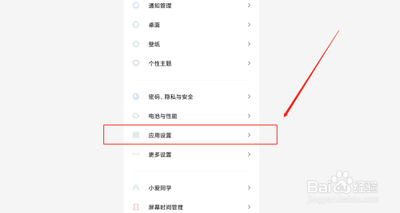
- 进入应用管理界面
- 打开手机的“设置”应用,可以在主屏幕或应用列表中找到“设置”图标。然后在设置界面中,向下滑动找到“应用管理”或类似的选项,点击进入应用管理页面。
- 选择要卸载的自带软件
- 在应用管理页面中,会列出所有已安装的应用程序。找到想要卸载的自带系统软件,点击进入该应用的详细信息页面。
- 执行卸载操作
- 在应用的详细信息页面中,能看到一个“卸载”按钮。点击该按钮,系统将会提示确认是否要卸载该应用,点击确认后,系统将会自动卸载该应用。
二、使用第三方工具卸载
- 获取ROOT权限(此操作有风险,可能使系统不稳定或失去保修,请谨慎操作)
- 打开手机,找到安全中心,点击授权管理,再点击ROOT权限管理,勾选开启相关第三方软件(如360手机助手),接着退出。
- 使用第三方软件进行卸载
- 以360手机助手为例,进入360手机助手管理页面,点击软件游戏卸载,点进去看到系统预装软件,勾选想要卸载的应用,点击立即卸载即可卸载。
- 也可以下载并安装如“冰箱”等应用,打开后按照提示找到系统自带软件,并选择冻结或卸载。
三、刷机或Root手机(风险较高的操作)
- 刷机
- 刷机是指将手机系统换成其他版本,这可以彻底清理手机系统并卸载所有预装软件。用户需要在相关论坛或社区中寻找适合自己手机型号的刷机教程,并按照教程进行操作。刷机成功后,可以选择自己喜欢的系统版本,避免系统自带软件的问题,但刷机也可能导致数据丢失、系统不稳定等风险,操作前务必备份重要数据。
- Root手机
- Root手机是获取手机的超级管理员权限,在获取Root权限后,可以使用一些专门的工具来卸载系统自带软件,但同样Root操作可能使手机失去保修,并且操作不当会导致系统故障,如可以使用Root后的RE管理器来卸载软件等(不建议普通用户使用,需要一定技术能力)。
四、卸载后的注意事项
- 某些自带软件可能是系统必需的,卸载可能会导致系统不稳定或者部分功能无法使用,所以在卸载时要谨慎选择应用程序。
- 卸载完成后,可以返回应用管理页找到刚刚卸载的应用,并点击进入,清理该应用的残留文件和数据(如清除数据和清除缓存),以确保完全清理。
本篇文章所含信息均从网络公开资源搜集整理,旨在为读者提供参考。尽管我们在编辑过程中力求信息的准确性和完整性,但无法对所有内容的时效性、真实性及全面性做出绝对保证。读者在阅读和使用这些信息时,应自行评估其适用性,并承担可能由此产生的风险。本网站/作者不对因信息使用不当或误解而造成的任何损失或损害承担责任。