
华为手机触摸屏不灵怎么办
一、检查外部因素
- 清洁屏幕
- 手机屏幕如果粘有灰尘或指纹,可能会导致触摸反应迟钝,清洁屏幕或许能解决问题。
- 查看屏幕是否有损伤
- 检查屏幕是否存在物理损伤,如裂缝或凹痕,这些情况可能致使触屏失灵。
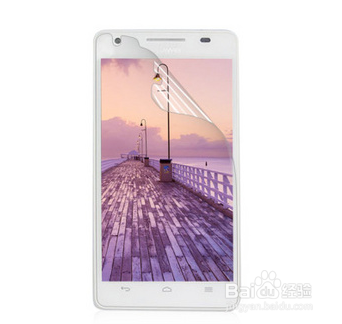
- 检查贴膜
- 如果贴了膜,可能是手机膜太厚影响触摸灵敏度,可以揭去贴膜试试;也可以检查一下屏幕贴膜是否厚,建议更换厚度不超过0.2毫米的薄膜。
- 正确操作触摸屏
- 保证触摸屏操作正确,点击时手指准确触碰按钮或图标位置,滑动时手指保持与屏幕接触。为了防止点击虚拟键时误触上面的应用图标,在虚拟键顶部设置了一个小的触摸盲区;同时,三个导航栏中间还有一个触摸盲区;另外,为了防止应用程序被误启动,当点击图标打开桌面上的应用程序时,需要点击应用程序图标的中间来启动应用程序。
- 当虚拟键被快速连续点击时,可能偶尔不会回应,这是安卓的原生设计,操作虚拟键时建议不要连续点击过快。
- 单手操作时,手掌可能会碰到屏幕边缘,导致拇指无法操作屏幕,触摸屏无法工作,这种情况建议双手操作手机。
- 长时间使用手机后手指出汗时,屏幕脏了或沾了水时,手指或屏幕沾了水滴时,建议及时擦干手指,定期清洁屏幕,保持清洁干燥。
- 检查手套模式是否打开,手套模式会提高触摸屏的灵敏度,如果不需要,建议关闭此模式。
二、软件相关操作
- 更新系统和应用程序
- 确保华为手机操作系统以及所有应用程序都是最新版本,软件的更新通常包含性能改进和错误修复,可能会解决触屏不灵敏的问题。可以进入设置 - 系统和更新 - 软件更新,检查是否有可用的系统更新,同时也要定期检查应用商店中的应用程序更新。
- 清理缓存、关闭不必要程序
- 清理手机缓存垃圾,关闭不必要的程序,释放更多运行空间;卸载大型软件,删除多余的照片和视频,预留足够的存储空间;检查手机病毒,消除潜伏的恶意程序,这些操作可以改善手机运行状态,可能解决触屏问题。
- 重启手机
- 有可能是内存太多造成卡顿,重启一下手机或许能解决触屏失灵的情况,也可以解决一些因软件运行过多导致触摸屏没有反应的问题。
- 恢复出厂设置或刷机(谨慎操作)
- 如果上述方法均无效,可以尝试将手机恢复出厂设置,但这一步骤会删除设备上的所有数据和设置,在执行前请确保备份重要信息。也可以进行刷机,清除所有数据,但刷机有风险,需谨慎操作。
- 屏幕校准
- 在手机设置里打开华为手机服务,找到硬件检测,找到多点触摸,根据提示,进行屏幕校准。
三、硬件相关
- 硬件检测与维修
- 如果以上步骤都无法解决问题,那么可能是硬件故障导致的触屏问题。建议联系华为官方客服或授权服务中心进行专业检测,他们可以诊断出具体问题,并提供相应的解决方案,包括更换损坏的屏幕部件等。
本篇文章所含信息均从网络公开资源搜集整理,旨在为读者提供参考。尽管我们在编辑过程中力求信息的准确性和完整性,但无法对所有内容的时效性、真实性及全面性做出绝对保证。读者在阅读和使用这些信息时,应自行评估其适用性,并承担可能由此产生的风险。本网站/作者不对因信息使用不当或误解而造成的任何损失或损害承担责任。