
修复照片中的斑驳划痕
修复照片中的斑驳划痕
修复照片中的斑驳划痕可以通过多种方法实现,具体取决于照片的损坏程度和个人的技术水平。以下是几种常见的方法:
1. 使用Photoshop
Photoshop 是一款功能强大的图像处理软件,可以用来修复照片中的划痕。以下是具体步骤:
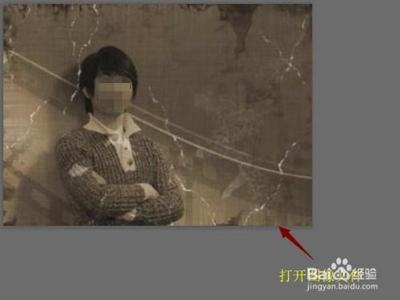
- 打开照片:
-
执行“文件打开”命令,打开需要修复的照片文件。
-
复制背景图层:
-
复制“背景”图层生成“背景副本”图层。
-
应用蒙尘与划痕滤镜:
-
找到“滤镜”,执行“滤镜杂色蒙尘与划痕”命令,在弹出的对话框中设置“半径”为20像素,单击“确定”按钮,以模糊画面中的划痕。
-
添加图层蒙版:
-
单击“添加图层蒙版”按钮,再单击画笔工具,调整画笔的大小与硬度,涂抹掉原来划痕图像所在区域外的图像,以恢复该区域图像细节。
-
使用污点修复画笔工具:
-
选择“污点修复画笔工具”,在属性栏中勾选“对所有图层取样”复选框,设置模式为“正常”,选择“内容识别”单选框。使用该工具在图像中的划痕处拖动,即可清除划痕。
-
使用修复画笔工具:
-
选择“修复画笔工具”,在划痕附近像素相接近的地方按Alt键单击鼠标左键进行取样,然后在图像中划痕处拖动将其进行修复。
-
调整亮度和对比度:
-
执行菜单“图像/调整/亮度/对比度”命令,调整照片的亮度和对比度,使其看起来更加逼真和自然。
-
保存修复后的照片:
- 合并图层,保存修复后的照片。
2. 使用FacePic
FacePic 是一款以图片编辑处理为主的手机软件,适合没有图片编辑处理经验的用户。以下是具体步骤:
- 打开FacePic:
-
在软件首页中找到“老照片修复”工具,点击“试同款”按钮进入操作页面。
-
上传照片:
-
点击“立即制作”按钮,将需要修复的图片上传到软件中。
-
自动修复:
-
系统会自动帮我们对照片进行修复。
-
保存照片:
- 修复完成后,如果对该效果满意,点击“保存”按钮即可。
3. 使用Styler
Styler 是一款功能丰富的图片修复软件,可以智能地修复老照片。以下是具体步骤:
- 安装并打开软件:
-
选择“老照片修复”功能。
-
导入照片:
-
导入需要修复的老照片。
-
自动修复:
-
上传后系统会自动为你修复照片。
-
保存照片:
- 修复完成后,直接将修复后的照片保存。
4. 使用WPS
WPS 是一款功能丰富的办公软件,内置了照片修复功能。以下是具体步骤:
- 打开WPS图片:
-
将图片的打开方式更改为“WPS图片”打开。
-
选择画质修复:
-
选择“编辑”菜单下的“画质修复”选项。
-
保存照片:
- 修复完成后,保存照片。
5. 使用迅捷图片转换器
迅捷图片转换器不仅提供图像转换功能,还提供照片修复工具。以下是具体步骤:
- 打开软件:
-
选择“照片修复”中的“老照片修复”功能,并上传需要修复的老照片。
-
自动修复:
-
上传后,系统会自动修复图片并对黑白照片进行上色。
-
保存照片:
- 修复完成后,点击“立即保存”按钮。
通过以上方法,你可以有效地修复照片中的斑驳划痕,恢复照片的原貌。选择适合自己的工具和方法,让你的照片焕然一新。