
如何管理鼠标右键菜单
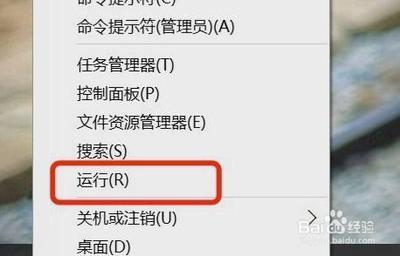
如何管理鼠标右键菜单
管理鼠标右键菜单是一个简单的过程,可以通过多种方式进行。以下是几种常见的方法:
自定义右键菜单
在Windows操作系统中,我们可以通过注册表编辑器来自定义右键菜单。首先,打开注册表编辑器,定位到HKEY_CLASSES_ROOT\Directory\Background\shell或HKEY_CLASSES_ROOT\*\shell路径下,右键点击shell文件夹,选择“新建”->“项”,然后命名为你想要显示的菜单名称。接下来,在新建的菜单项中,右键点击command文件夹,选择“新建”->“字符串值”,并将其命名为command。,双击command字符串值,将其数值数据设置为你想要执行的命令或程序路径。
删除不常用的选项
有时候,右键菜单中可能会出现一些不常用的选项,这些选项可能会占据菜单空间,影响使用体验。我们可以通过注册表编辑器或第三方工具来删除这些选项。在注册表编辑器中,定位到HKEY_CLASSES_ROOT\Directory\Background\shell或HKEY_CLASSES_ROOT\*\shell路径下,找到你想要删除的菜单项,右键点击并选择“删除”。如果你不熟悉注册表编辑器的操作,也可以使用一些第三方工具来进行右键菜单管理,如魔法猪装机大师软件、小鱼一键重装系统软件等。
使用第三方工具
除了手动修改注册表,我们还可以使用一些第三方工具来管理右键菜单。例如,CCleaner除了系统清理功能外,也提供了右键菜单管理功能,可以方便地添加或删除菜单项。ShellExView这个工具可以查看和管理所有的Shell扩展,包括右键菜单的扩展项。用户可以禁用不需要的右键菜单项,以简化菜单。
使用重装系统软件进行右键菜单管理
通过魔法猪装机大师软件或小鱼一键重装系统软件,我们可以方便地添加或删除右键菜单中的选项,以满足个人需求。
备份和恢复右键菜单设置
在Windows系统中,你可以通过注册表编辑器导出注册表项来备份右键菜单设置。具体步骤如下:要恢复设置,只需双击导出的.reg文件,然后按照提示操作即可。
通过上述方法,你可以根据个人需求定制鼠标右键菜单,提高工作效率和操作便捷性。