
笔记本降频是什么意思 笔记本降压超频教程
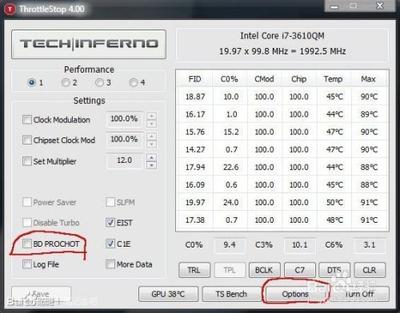
笔记本降频与降压超频
笔记本降频通常指的是CPU在特定条件下自动降低其工作频率以减少功耗和热量。这通常是由于CPU温度过高或者功耗超过了设计限制所导致的。降频是一种保护机制,防止硬件因过热或过载而损坏。
降压超频则是指在降低CPU工作电压的同时,提高其工作频率。这种做法可以在一定程度上提高CPU的性能,同时减少功耗和热量。不过,降压超频需要谨慎操作,因为不当的操作可能会导致系统不稳定甚至硬件损坏。
笔记本降压超频教程
以下是针对AMD笔记本的降压超频教程:
- 准备工作:
- 确保已经备份重要数据。
-
准备一个U盘,用于存储BIOS设置文件。
-
解锁BIOS:
-
需要先解锁BIOS才能进行后续操作。具体方法因不同品牌和型号的笔记本而异,一般需要进入BIOS设置界面并找到相应的解锁选项。
-
进入BIOS设置:
-
重启笔记本,按下指定的键(通常是F2、F10、DEL或ESC)进入BIOS设置界面。
-
降压设置:
- 在BIOS设置界面中,找到
AMD Overclocking选项并进入。 - 选择
Curve Optimizer选项并回车进入。 - 在这里可以看到各个核心的降压参数。如果没有显示,需要按照教程中的步骤进行操作,直到所有选项均可调整。
- 将所有的
Sign的Positive均改成Negative,然后将Magnitude输入12,即为每个核心先降压12。 -
保存设置并退出BIOS。
-
超频设置:
- 重新进入BIOS设置界面,找到
Precision Boost Overdrive选项并进入。 - 选择
Max CPU Boost Clock Override选项,将其设置为你想要提高的睿频最大频率。 -
保存设置并退出BIOS。
-
稳定性测试:
- 重启笔记本,进入系统后,运行压力测试软件(如Prime95)进行稳定性测试。
-
观察系统是否稳定,如果出现不稳定现象,需要返回BIOS调整降压和超频参数。
-
注意事项:
- 降压超频需要谨慎操作,不当的操作可能会导致系统不稳定甚至硬件损坏。
- 建议逐步调整降压和超频参数,每次调整后都要进行稳定性测试。
- 不同品牌和型号的笔记本操作步骤可能有所不同,建议参考具体型号的用户手册或官方指南。
笔记本降频是为了保护硬件免受过热或过载的损害,而降压超频则是在降低功耗和热量的同时提高CPU性能的一种方法。进行降压超频时需要谨慎操作,确保系统的稳定性和安全性。
本篇文章所含信息均从网络公开资源搜集整理,旨在为读者提供参考。尽管我们在编辑过程中力求信息的准确性和完整性,但无法对所有内容的时效性、真实性及全面性做出绝对保证。读者在阅读和使用这些信息时,应自行评估其适用性,并承担可能由此产生的风险。本网站/作者不对因信息使用不当或误解而造成的任何损失或损害承担责任。