
如何改变阴影的颜色
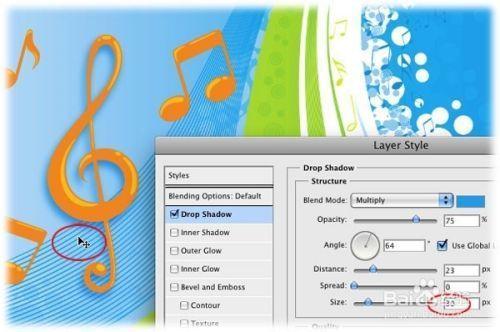
改变阴影颜色的方法取决于你使用的工具或软件。以下是几种常见的方法:
1. 使用 Photoshop 改变阴影颜色
Photoshop 提供了多种方法来调整阴影颜色,具体步骤如下:
- 选择图层:
-
选择包含阴影的图层。
-
添加图层样式:
- 在图层面板底部点击“添加图层样式”按钮(看起来像一个微小的草书“FX”)。
-
从出现的菜单中选择“阴影”。
-
调整阴影属性:
- 在“图层样式”对话框中,调整不透明度以产生合适的阴影效果。通常可以将不透明度降低到50%左右。
- 单击阴影颜色的小方块,打开“拾色器”。
- 选择你想要的颜色。你可以从图像中选取颜色,或者直接选择一个特定的颜色。
-
单击“确定”保存颜色选择。
-
调整阴影大小和位置:
- 使用“大小”滑块调整阴影的大小。
-
拖动阴影的位置,使其符合你的需求。
-
处理白色阴影:
- 如果你需要白色阴影,将混合模式从“正片叠底”改为“正常”。
- 选择白色作为阴影颜色。
2. 使用 Android 中的 CardView 改变阴影颜色
在 Android 开发中,CardView 是一个常用的控件,可以通过自定义阴影颜色来增强视觉效果:
- 自定义阴影:
- 使用
android:background属性设置自定义的背景 drawable。 -
创建一个自定义的阴影 drawable 文件,例如
lay_back.xml,并在其中定义阴影的颜色和大小。 -
示例代码:
xml <androidx.cardview.widget.CardView android:layout_width="wrap_content" android:layout_height="wrap_content" android:background="@drawable/lay_back"> <!-- 其他内容 --> </androidx.cardview.widget.CardView> -
自定义阴影 drawable 文件: ```xml
3. 使用 3DMax 改变阴影颜色
在 3DMax 中,可以通过调整灯光属性来改变阴影颜色:
- 选择灯光:
-
在对象管理器中选择灯光。
-
打开属性管理器:
-
在属性管理器中找到“投影”选项卡。
-
调整阴影属性:
- 在“阴影参数”卷展栏中,找到“颜色”属性。
- 选择你想要的阴影颜色。
4. 使用 C4D 改变阴影颜色
在 Cinema 4D (C4D) 中,也可以通过调整灯光属性来改变阴影颜色:
- 选择灯光:
-
在对象管理器中选择灯光。
-
打开属性管理器:
-
在属性管理器中找到“投影”选项卡。
-
调整阴影属性:
- 在“阴影参数”卷展栏中,找到“颜色”属性。
- 选择你想要的阴影颜色。
5. 使用色彩平衡调整阴影颜色
在 Photoshop 中,还可以使用“色彩平衡”命令来调整阴影部分的颜色:
- 复制图层:
-
打开素材图片,按
Ctrl+J复制图层。 -
添加调整图层:
-
点击图层面板中的“新建调整图层”按钮,选择“色彩平衡”。
-
调整阴影部分:
- 在“色彩平衡”控制面板中,选择“阴影”部分。
- 调整黄色至蓝色的滑块,直到达到所需的阴影颜色。
- 勾选“保留明度”选项,以防止亮度随颜色的改变而改变。
通过以上方法,你可以在不同的软件和工具中有效地改变阴影的颜色,以满足你的设计需求。