
米家在哪添加设备?
如何在米家App中添加设备
在米家App中添加设备是一个简单直接的过程,可以帮助您轻松地将小米智能家居设备连接到您的智能生态系统中。以下是详细的步骤和相关提示:
添加设备的基本步骤
下载并安装米家App
首先,您需要在您的智能手机上下载并安装米家App。这是开始添加设备的第一步。
注册或登录小米账号
打开米家App后,您需要注册一个新的小米账号或者登录您已有的账号。
进入添加设备界面
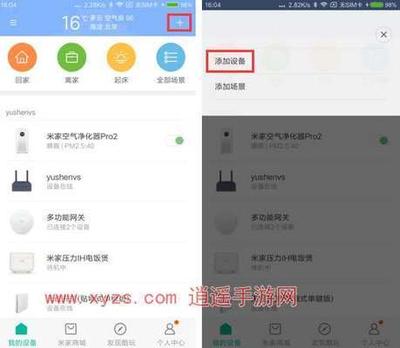
- 点击页面上的“+”号进入“添加设备”界面。
- 或者,您可以选择扫描设备按钮,扫描在同一Wi-Fi下的智能设备产品。
选择设备类型并进行连接
- 根据您的需求选择要添加的设备类型,例如摄像头或其他智能设备。
- 按照页面提示进行设备连接,包括连接路由器和完成其他必要的设置。
完成设备绑定
成功扫描并连接设备后,按照提示将手机靠近设备,等待连接设备的过程。连接成功后,您的设备就成功绑定了。
常见问题及解决方法
设备添加失败的原因及对策
- 未登录账号:确保您已经登录了小米账号,未登录账号无法添加设备。
- 蓝牙未开启或位置权限未打开:检查手机的蓝牙设置和米家App的位置权限是否都已开启。
- 设备已被他人绑定:如果设备已经被其他人绑定,您可能需要重置设备后再进行添加。
确保设备添加成功的注意事项
- 确保手机与设备之间的距离足够近,并且周围网络环境没有强干扰。
- 确认米家应用的定位权限未被关闭,否则可能会导致无法自动发现设备。
设备添加的具体操作步骤示例
通过扫描设备添加
- 打开米家App,点击右上角的加号。
- 选择“扫描设备”,然后在同一Wi-Fi下扫描您的智能设备。
- 根据页面提示完成设备连接。
通过选择附近设备添加
- 打开米家App,点击右上角的加号,选择“添加设备附近的设备”。
- 在列表中找到并选中您想要添加的设备。
- 按照提示将设备连接到Wi-Fi网络并完成绑定。
通过以上步骤,您应该能够在米家App中成功添加您的智能设备。如果在操作过程中遇到任何问题,建议查阅设备的用户手册或联系客服获取帮助。
本篇文章所含信息均从网络公开资源搜集整理,旨在为读者提供参考。尽管我们在编辑过程中力求信息的准确性和完整性,但无法对所有内容的时效性、真实性及全面性做出绝对保证。读者在阅读和使用这些信息时,应自行评估其适用性,并承担可能由此产生的风险。本网站/作者不对因信息使用不当或误解而造成的任何损失或损害承担责任。