
Excel怎么在一个单元格内输入多行文本
在Excel中一个单元格内输入多行文本的方法
在Excel中,一个单元格内输入多行文本的需求可能会因为不同的场景而有所变化。以下是几种常见的方法,可以帮助你在Excel的一个单元格内输入多行文本。
使用Alt+Enter组合键
如果你想在一个单元格内输入多行文本,最简单的方法就是在需要换行的位置按下Alt+Enter组合键。这种方法适用于文本内容,并且对于超过单元格高度的内容,需要手动调整行高。
利用合并单元格
如果你需要在一个单元格内显示一个较长的文本内容,可以考虑合并多个单元格。首先选中需要合并的单元格,然后右键点击选择“合并单元格”,即可将选中的单元格合并为一个大的单元格。这样就可以在合并后的单元格内输入多行内容了。
使用文本框功能
Excel中的文本框功能可以用来在单元格内实现多行内容的显示。首先在需要放置文本框的单元格上点击鼠标右键,选择“插入”,然后选择“形状”中的“文本框”。在新插入的文本框内,可以输入需要显示的多行文本内容。可以通过调整文本框的大小和位置来适应单元格大小和布局。
使用换行公式
Excel中还有一种更加灵活的方法,即使用换行公式。首先,在需要放置多行内容的单元格下方插入若干个空行,然后在每个空行内输入相应的内容。接下来,在需要显示多行内容的单元格内输入以下公式:=CHAR(10)&A1&CHAR(10)&A2&CHAR(10)&A3(其中,A1、A2、A3等为具体的空行单元格引用)。该公式会将各个空行的内容以换行符的形式连接起来,实现在一个单元格内显示多行内容。
设置单元格格式
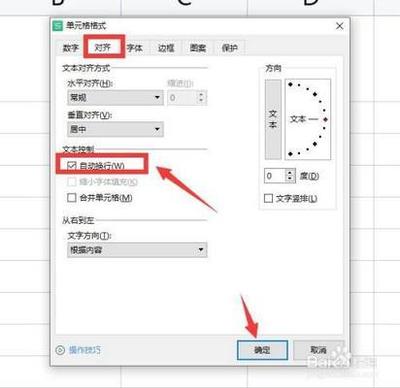
你也可以通过设置单元格格式来实现自动换行。在需要输入多行文字的单元格中,右击选择“设置单元格格式”,然后在“对齐”选项卡下勾选“自动换行”复选框。这样,当你输入的文本超过单元格宽度时,Excel会自动将其换行显示。
以上就是在Excel中一个单元格内输入多行文本的几种常见方法。你可以根据自己的需求选择最适合的方法。