
Excel如何快速输入当前的日期和时间
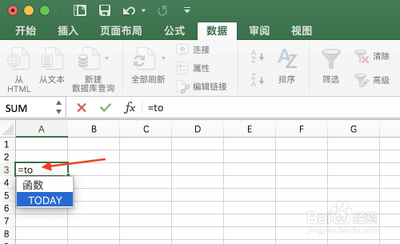
在Excel中快速输入当前的日期和时间可以通过多种方法实现,以下是详细的步骤和说明:
使用快捷键输入日期和时间
输入当前日期
- 方法:按下
Ctrl + ;(分号)键。 - 效果:此操作会在选中的单元格中自动插入当前的日期。
输入当前时间
- 方法:按下
Ctrl + Shift + ;(分号)键。 - 效果:此操作会在选中的单元格中自动插入当前的时间。
同时输入日期和时间
- 方法:先按下
Ctrl + ;(分号)键,再按下空格键,按下Ctrl + Shift + ;(分号)键。 - 效果:此操作会在选中的单元格中同时插入当前的日期和时间。
使用函数输入日期和时间
输入当前日期
- 方法:在需要输入当前日期的单元格中,输入
=TODAY()函数。 - 效果:此操作会显示当前的日期。
输入当前时间
- 方法:在需要输入当前时间的单元格中,输入
=NOW()函数。 - 效果:此操作会显示当前的时间。
同时输入日期和时间
- 方法:在需要同时输入日期和时间的单元格中,输入
=NOW()函数。 - 效果:此操作会在选中的单元格中同时显示当前的日期和时间。
使用宏辅助输入日期和时间
如果你需要更高级的功能,可以考虑使用宏来辅助输入日期和时间:
- 按下
Alt + F11打开Visual Basic编辑器。 - 点击菜单栏的“插入”->“模块”,在新建的模块中输入以下VBA代码:
vba
Sub InsertDateTime()
    Range("A1").Value = Now
End Sub
- 保存并关闭编辑器。
- 回到Excel界面,在需要输入当前时间日期的单元格中,按下
Alt + F8调出宏对话框,选择刚才创建的宏,并点击“运行”。
注意事项
- 使用快捷键输入的日期和时间默认是固定的,不会随Excel的刷新而更新。
- 使用函数输入的日期和时间会根据Excel的实时状态自动更新,适合需要动态更新的场景。
- 在使用宏时,请确保了解宏的安全性和潜在风险,谨慎操作。
通过上述方法,你可以根据自己的需求选择最适合的方式来快速输入当前的日期和时间,提高工作效率。
本篇文章所含信息均从网络公开资源搜集整理,旨在为读者提供参考。尽管我们在编辑过程中力求信息的准确性和完整性,但无法对所有内容的时效性、真实性及全面性做出绝对保证。读者在阅读和使用这些信息时,应自行评估其适用性,并承担可能由此产生的风险。本网站/作者不对因信息使用不当或误解而造成的任何损失或损害承担责任。