
Win10系统电脑中的电流声怎么消除
Win10系统电脑中的电流声怎么消除
方法一:调整声音设置
-
进入系统设置
在系统设置中,点击进入【系统】选项。 -
调整麦克风加强设置
在【声音】选项卡中,点击【输入】下方的【设备属性】。进入设备属性页面,点击右上方的【其他设备属性】。在属性框中的【级别】选项卡下,把【麦克风加强】拉到最小后,点击【确定】即可。
方法二:调整播放设备设置
-
找到小喇叭图标
在屏幕右下角找到小喇叭,然后点击上面菜单的播放设备。 -
调整扬声器属性
在播放设备里面,点击扬声器选择属性。找到级别,然后把麦克风的数字修改成0。
方法三:调整麦克风属性
-
打开声音设置
在屏幕左下方的【开始】图标菜单中选择【设置】,然后选择【系统】,接着选择【声音】。 -
调整麦克风属性
在声音控制面板中选择【录制】,选择【麦克风】按钮,接着选择【属性】。在麦克风属性里,再次找到级别,把麦克风加速里面的数字修改成0。
方法四:调整扬声器级别
-
右键点击声音图标
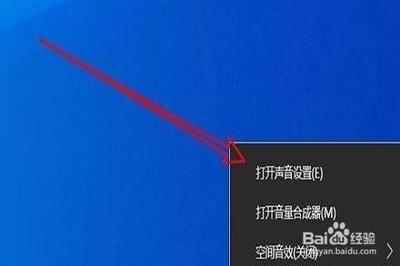
在电脑桌面的右下角找到声音图标并右击,会出现一个菜单窗口,选择打开声音设置选项。 -
调整扬声器级别
在声音设置页面左侧点击声音选项,并在页面上找到声音控制面板选项,点击该选项。接着在声音窗口上方找到录制选项卡并点击,然后在窗口中点击麦克风选项,并点击窗口右下角的属性按钮。在麦克风属性对话框中,在对话框的顶部找到增强选项卡,点击该选项卡进行下一步操作,勾选噪音抑制、回声消除、立即模式几个选项,并点击底部的确定按钮。
方法五:调整耳机属性(针对插入耳机的情况)
-
找到声音图标并右击
进入桌面后,点击屏幕右下角的小喇叭图标,在弹出的选项中选择Realtek,并右键单击。 -
调整音频属性
在弹出的选项中选择"音频设备"标签。找到正在播放音乐的输出设备,若有多个设备起作用,可以先禁用其中一个设备。然后右键单击选定的输出设备,并选择"属性"。在弹出的窗口中选择"级别"选项卡,把"reargreenin"中的数字调整为0。
注意事项
- 上述方法仅供参考,具体操作可能因电脑配置不同而有所差异。
- 如果在尝试上述方法后仍然无法解决问题,建议联系技术支持或前往电脑维修店寻求帮助。
希望以上方法能帮助您解决Win10系统电脑中的电流声问题。