
怎么在图片上加弧形字
一、使用Adobe Photoshop添加弧形字
- 打开图片
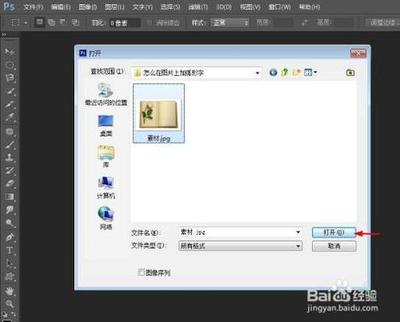
- 在Photoshop软件中,按Ctrl+O键,在弹出的对话框中选择需要加弧形文字的图片,单击打开按钮。
- 创建弧形路径(方法一)
- 选择钢笔工具,在图片中单击鼠标左键确定弧线的起点,在弧线的另一端单击鼠标左键(不要松开鼠标),将线条调整成弧形。
- 选择左侧横排文字工具,在弧形线条上单击鼠标左键,会出现一个闪动的光标,此时可输入要添加的弧形文字,并调整文字大小,单击上方√按钮即可完成添加弧形文字,选择菜单栏中的文件 - 存储为,保存添加弧形文字的图片。
- 创建弧形路径(方法二)
- 点击菜单基本工具中的椭圆其他工具,按下shift+alt,在图片上绘制一个圆。点击右键选择填充颜色(根据实际需求选择相应颜色)。填充颜色后再右键单击选择中建议三工作路径,容差输入0.5。
- 点击右上角文字基本工具T,鼠标和键盘变换位置到圆后边,出现明显S线时进入页面,键入内容。输入好内容后,点击最佳路径,点击刚键入的文字与图片实现路径。
- 点击功能栏上的编辑,选择多变方向,弹出窗口中选择水平快速旋转可改变文字方向。也可按alt键+T多变,摁ctrl键,向内拉动边框调节到圆内合适大小。设置好文字大小、整体颜色等。
- 使用文字变形功能
- 点击文字工具运行Photoshop打开图片,点击左侧工作栏中的文字工具。点击创建文字变形按钮,使用鼠标点击图片,点击上方功能区中的创建文字变形按钮,在新的窗口中设置需要的文字样式(选择弧形样式)以及参数等,点击确定。
- 在图片中输入文字,调整好大小即可成功创建弧形文字。
- 利用路径文字功能
- 可以先做一个圆形路径,然后把文字工具移动到路径上,直接输入文字即可将文字变成弧形。
二、使用GIMP添加弧形字
- 打开待编辑的图片
- 点击软件界面的“文件”菜单,选择“打开”功能,并找到所需图片的位置,点击“确定”按钮打开图片。
- 添加弧形文字
- 在软件界面上方的工具栏中选择“文字工具”,点击后会显示相关选项和设置菜单。
- 点击选项中的“字体”按钮,选择喜欢的字体样式,并设置字号和颜色。
- 在图片上点击并拖动鼠标,创建一个文本框,并输入想要添加的文字。
- 在文本框中选中文字,通过设置菜单中的“对齐”功能来调整文字的位置,选择“弧形”或“弧形上”选项,使文字围绕一个弧形路径显示在图片上。
- 根据需要,通过调整文本框的大小、位置和旋转角度,来使弧形文字与图片更加协调。
- ,根据软件的保存功能,将编辑完成的图片保存到本地或直接分享到社交媒体上。
三、使用CorelDRAW添加弧形字
- 打开软件并导入图片
- 启动CorelDRAW软件,将需要添加弧形文字的图片导入到软件中(具体导入方式根据软件的操作流程进行)。
- 添加弧形文字
- 选择文字工具,输入要添加的文字内容。
- 通过软件的形状工具或者路径相关功能,将文字转换为可编辑的路径形式(具体操作因CorelDRAW版本不同可能有所差异)。
- 调整路径形状为弧形,使文字呈现弧形效果(可能需要使用节点编辑等功能来精确调整弧形的形状和曲率)。
- 调整文字的字体、字号、颜色等属性,使其与图片风格相匹配。
- 完成编辑后,保存图片(可根据需求选择不同的保存格式)。
四、使用Canva添加弧形字
- 打开Canva在线图片编辑工具并选择图片
- 登录Canva网站,打开编辑界面,上传或选择需要添加弧形文字的图片。
- 添加弧形文字
- 找到文字编辑工具,输入想要添加的文字内容。
- 在文字的设置选项中,查找与文字变形或者弧形相关的设置(具体位置可能因Canva界面布局调整而有所不同)。
- 通过调整相关参数,使文字呈现弧形效果。
- 调整文字的字体、字号、颜色、位置等,以达到满意的效果。
- 完成编辑后,可以直接在Canva中下载编辑好的图片或者分享到社交媒体平台。
五、使用Pixlr添加弧形字
- 打开Pixlr在线图片编辑工具并选择图片
- 进入Pixlr在线编辑平台,打开需要添加弧形文字的图片(可以是从本地导入或者使用Pixlr提供的素材图片)。
- 添加弧形文字
- 选择文字工具,输入要添加的文字内容。
- 在文字的属性设置中,找到与文字变形或者弧形效果相关的设置(可能在样式、排版或者特效等相关的菜单中)。
- 根据需要调整相关参数,让文字形成弧形。
- 调整文字的字体、字号、颜色、位置等,使弧形文字与图片相协调。
- 编辑完成后,按照Pixlr的保存或分享功能,将图片保存到本地或者分享出去。
六、使用醒图APP添加弧形字
- 导入图片
- 在醒图app主界面中,点击导入按钮,选择一张需要加弧形文字的图片。
- 选择文字并设置弯曲
- 在图片下方的工具栏中,选中文字选项。
- 在文字样式中,选择弯曲,并根据自己的需要调节弯曲处的滑块,调节完成后,点击√按钮,即可完成在醒图app中给图片添加弧形文字的操作。
七、使用美图秀秀添加弧形字
- 进入编辑界面并选择图片
- 在美图秀秀中,点击进入编辑界面后,选择需要添加弧形文字的照片。
- 选择弧形文字模板(方法一)
- 点击文字工具栏中的“弧形文字”按钮。在弧形文字模板列表中,可以选择适合自己的样式,例如简约、浪漫、可爱等。根据自己的需求,可以修改文字内容、字体、大小、颜色等。
- 使用素材中的弧形文字(方法二)
- 进入到修图的页面之后,在下面的功能区找到【文字】,点击【素材】然后在素材的【热门】页面,往下翻找到有弧度的素材点击即可将文字变成弧形。
- 调整弧形文字
- 通过拖动文字框上的锚点,可以改变弧形的角度和形状。这样,可以根据照片的特点,使弧形文字更加适配。
- 添加特效和装饰(可选)
- 为了让弧形文字更加生动有趣,可以在其周围添加一些特效和装饰。例如,可以添加光晕效果、阴影效果或者一些小图标。
- 预览和保存
- 在编辑完成后,可以点击预览按钮查看效果。如果满意,可以点击保存按钮将照片导出。此时,可以选择保存为图片文件,或者直接分享到社交媒体平台。
八、使用画图软件添加弧形字
- 创建弧形文字的容器形状
- 根据设计需求,创建一个基本的形状作为弧形文字的容器,可以是圆形、椭圆形、矩形或自定义形状。
- 添加文本框并设置文字属性
- 在基本形状上,添加一个文本框来容纳弧形文字。选择适合的字体、字号和颜色,并将文本框居中在基本形状内。
- 转换为路径
- 在文本框选中的情况下,将文本转换为路径,这个功能通常在画图软件的菜单栏或右键菜单中可以找到。一旦转换完成,将看到文本以路径的形式表示。
- 调整文本路径为弧形
- 在路径转换完成后,使用编辑工具来调整文本路径的形状,使其成为一个弧形。根据需要,可以调整路径的曲线度数和方向。
- 编辑弧形文字内容
- 双击文本框并输入想要展示的文字,可以根据需求调整字间距和行间距,以确保效果与设计一致。
- 进行额外设计修饰(可选)
- 可以修改基本形状的颜色、添加背景图案或者增加其他元素来与弧形文字相配合。
本篇文章所含信息均从网络公开资源搜集整理,旨在为读者提供参考。尽管我们在编辑过程中力求信息的准确性和完整性,但无法对所有内容的时效性、真实性及全面性做出绝对保证。读者在阅读和使用这些信息时,应自行评估其适用性,并承担可能由此产生的风险。本网站/作者不对因信息使用不当或误解而造成的任何损失或损害承担责任。