
Win 7系统开机加速完整攻略
Win 7系统开机加速完整攻略
在使用Windows 7系统的过程中,用户可能会遇到开机速度变慢的问题。以下是整理的Win 7系统开机加速的完整攻略,希望能帮助您提升开机速度。
禁用不需要的启动项
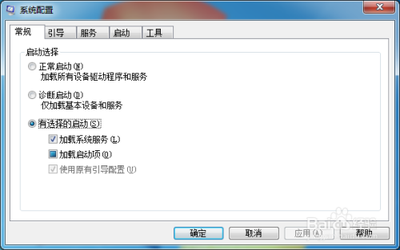
启动项过多是导致开机速度变慢的常见原因之一。可以通过系统配置工具来管理启动项,禁用不必要的启动程序。
删除多余的字体
Windows 7中默认安装了不少字体,而系统在开机的时候,会自动扫描加载当前系统文件夹下字体文件夹内的所有字体,,字体越少,字体的体积越小,系统的加载时间越快,所以删除不需要的字体也能加快Windows7的启动速度。如何来删除字体文件进入控制面板的字体选项就可以查看当前系统中的字体了,右键就可以删除字体,对于大部分电脑来说,保留雅黑、宋体就足够了。
关闭AERO特效
AERO玻璃特效虽然美观,但会占用更多内存和加载时间。如果您追求极致的开机速度,可以考虑关闭AERO特效。首先在桌面空白处点击个性化,选择主题为Windows经典,然后再右键点击计算机选择属性,在高级系统设置页的性能选项中,把视觉效果设置为最佳性能即可。
关闭无用的系统服务
关闭不必要的系统服务可以减少系统负担,加快开机速度。例如,Windows Search和Superfetch等服务可能会占用较多资源,影响启动速度。可以使用Windows7优化大师提供的服务优化功能,向导式操作,使用非常简单。
修改注册表
通过修改注册表中的某些设置,也可以提升开机速度。例如,可以在注册表编辑器中修改“StartupDelayInMSec”的值为0,以减少开机时的延迟。
更新硬件驱动
确保您的电脑硬件驱动程序为最新版本,旧版驱动可能导致系统启动缓慢。您可以访问设备制造商的官方网站下载最新的驱动程序。
清理磁盘碎片
定期进行磁盘碎片整理可以帮助提高系统性能。您可以在“磁盘清理”工具中进行操作。
使用第三方优化工具
市面上有许多第三方系统优化工具,如CCleaner、Advanced SystemCare等,它们可以帮助您管理和优化系统设置,提升开机速度。
请注意,在进行任何系统级别的更改之前,请确保备份重要数据,以防操作不当造成数据丢失。此外,修改注册表是一项风险较高的操作,建议由经验丰富的用户或在专业人员指导下进行。