
如何删除IE地址栏中的"清除上网痕迹"图标按钮
如何删除IE地址栏中的"清除上网痕迹"图标按钮
方法一:通过Internet选项设置清除
步骤详解
-
打开Internet选项
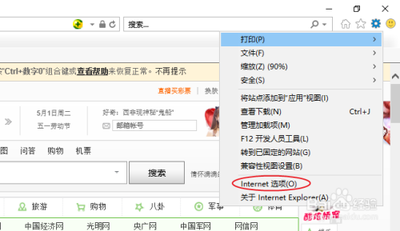
首先,点击IE浏览器右上角的“工具”菜单,然后选择“Internet选项”。 -
清除历史记录
在弹出的“Internet选项”对话框中,切换到“常规”选项卡。点击“删除”按钮,然后选择“删除历史记录”。 -
配置清除选项
在弹出的“删除浏览历史记录”对话框中,你可以根据需要选择要删除的内容,例如历史记录、临时Internet文件等。确保勾选“删除所有脱机内容”和“删除Cookies”,然后点击“确定”。 -
设置退出时清除历史记录
回到“Internet选项”对话框,切换到“常规”选项卡,勾选“退出时删除浏览历史记录”,然后点击“确定”。
注意事项
- 完成上述设置后,每次关闭浏览器时,系统会自动清除上网痕迹,包括地址栏中的“清除上网痕迹”图标按钮。
方法二:通过注册表编辑器高级设置
步骤详解
-
打开注册表编辑器
按Win + R键,输入regedit并回车,打开注册表编辑器。 -
导航到相关键值
依次展开以下路径:HKEY_CURRENT_USER\Software\Microsoft\Internet Explorer\TypedURLs。 -
删除不必要的项
在右侧窗口中,查找并删除你不希望保留的网址条目。
注意事项
- 修改注册表有一定风险,建议在进行此操作前备份注册表,并确保了解每一步骤的含义。
方法三:使用第三方安全软件辅助清除
步骤详解
-
安装并运行第三方安全软件
下载并安装一款可靠的第三方安全软件,如360安全卫士、金山卫士等。 -
使用软件清除上网痕迹
打开安全软件,选择“清除上网痕迹”功能,按照提示进行操作。
注意事项
- 使用第三方软件时,请确保软件来源可靠,以避免潜在的安全风险。
方法四:手动清除地址栏下拉列表中的内容
步骤详解
-
打开Internet选项
同样,点击IE浏览器右上角的“工具”菜单,选择“Internet选项”。 -
切换到“高级”选项卡
在“Internet选项”对话框中,切换到“高级”选项卡。 -
清除地址栏下拉列表中的内容
在“隐私与安全”部分,找到“地址栏下拉列表中显示输入的网址”,取消勾选该选项,然后点击“确定”。
注意事项
- 这种方法只会影响地址栏下拉列表中的内容,不会影响浏览器的历史记录。
通过以上几种方法,你可以有效地管理IE浏览器中的上网痕迹,保护个人隐私。