
360快剪辑软件如何使用 360浏览器快剪辑下载使用最全攻略
360快剪辑软件使用指南
软件简介
360快剪辑是由360公司官方推出的视频剪辑工具,具备强大的视频录制、视频合成、视频截取等功能。它支持添加视频字幕、音乐、特效、贴纸等,并且无强制片头片尾,免费无广告。
主要功能
- 视频录制:提供超清录制、高清录制、标清录制三种模式,并支持自定义区域录制。
- 视频处理:包括裁剪、特效字幕、去水印等简单加工功能。
- 视频美化:多种美化功能,操作简单,快速制作小视频。
- 一键分享:支持在线剪辑,一键分享至多平台。
下载与安装
下载方式
您可以通过360安全浏览器下载360快剪辑的最新版本。访问金山毒霸软件管家或其他可信的软件下载平台,搜索“360快剪辑”,即可找到官方最新版并进行下载。
安装步骤
- 下载完成后,双击安装包开始安装。
- 进入安装向导,点击【极速安装】。
- 完成安装后,打开快剪辑客户端开始使用。
使用教程
启动360快剪辑
- 打开360浏览器并确保已更新至最新版本。
- 在浏览器底部的菜单栏中找到并点击“快剪辑”按钮。
视频录制
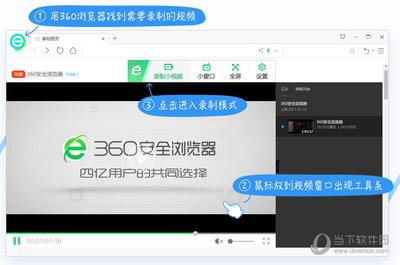
- 在360浏览器中使用快剪辑插件播放视频。
- 将鼠标放置在视频框内,视频右上角会出现录制小视频的选项。
- 点击录制小视频进入录制界面,您可以选择超清、高清或标清录制模式。
- 录制完成后,插件会提供简单的视频处理功能,如裁剪、特效字幕、去水印等。
视频编辑
- 导入需要编辑的视频文件,支持MP4/MOV格式,大小不超过2GB。
- 使用智能工具箱中的功能,如智能去水印、贴纸编辑等,进行视频美化。
- 调整音量、静音处理以及分离音轨等高级功能。
一键分享
- 剪辑完成后,可以直接在快剪辑客户端点击“一键分享”,快速方便地将视频上传至各大社交平台。
常见问题解答
如何取消导出视频时同时保存视频封面?
- 点击界面顶部右上角的【▼】图标,选择【设置】。
- 在左侧列表中选择【导出设置】,取消勾选【同时保存视频封面】功能。
- 点击【确定】按钮完成设置。
导出视频时电脑性能不足怎么办?
- 考虑降低输出文件的质量以换取更快的导出速度,例如调整码率、分辨率和帧数。
- 确保您的电脑硬件配置足够应对视频导出过程中的高要求。
通过以上步骤和技巧,您应该能够熟练掌握360快剪辑的使用方法,并充分利用其功能进行视频创作和分享。希望这些信息对您有所帮助!
本篇文章所含信息均从网络公开资源搜集整理,旨在为读者提供参考。尽管我们在编辑过程中力求信息的准确性和完整性,但无法对所有内容的时效性、真实性及全面性做出绝对保证。读者在阅读和使用这些信息时,应自行评估其适用性,并承担可能由此产生的风险。本网站/作者不对因信息使用不当或误解而造成的任何损失或损害承担责任。