
Excel表格怎样用公式提取身份证号里的出生年月日?
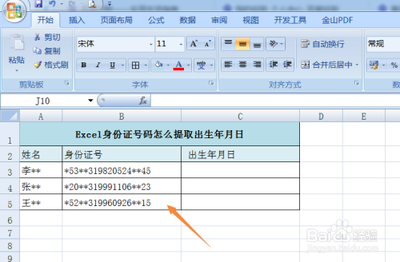
Excel表格提取身份证号里的出生年月日的方法
在Excel中,提取身份证号里的出生年月日是一个常见的需求。以下是几种有效的方法来实现这一目标:
使用MID函数提取出生年月日
MID函数是Excel中用于从文本中提取特定部分字符的强大工具。以下是使用MID函数提取身份证号中出生年月日的步骤:
步骤一:输入身份证号
首先,在Excel表格中的相应单元格内输入身份证号码。例如,假设身份证号码位于A列的某一行。
步骤二:编写提取公式
在需要显示出生年月日的单元格中,输入以下公式:
excel
=TEXT(MID(A2, 7, 8), "0000-00-00")
这个公式的含义是从A2单元格中的第7个字符开始提取接下来的8个字符,然后使用TEXT函数将这些字符转换为“YYYY-MM-DD”格式的日期。
步骤三:填充公式
按【Enter】键后,出生年月日就会提取出来。为了提取所有人员的出生年月日,可以将鼠标放在该单元格的右下角,当鼠标变成黑色的十字形时,双击或直接拖拽即可填充下面的数据。
注意事项
- 确保身份证号码位于正确的单元格内,并且格式正确。
- 如果需要提取的出生年月日格式有所不同,可以根据需要调整
TEXT函数中的格式代码。
使用DATE函数提取出生日期
除了使用MID函数外,还可以使用DATE函数来提取身份证号中的出生日期:
步骤一:输入身份证号
同样,在Excel表格中的相应单元格内输入身份证号码。
步骤二:编写提取公式
在需要显示出生日期的单元格中,输入以下公式:
excel
=DATE(MID(B2, 7, 4), MID(B2, 11, 2), MID(B2, 13, 2))
这个公式的含义是从B2单元格中的第7个字符开始提取接下来的4个字符作为年份,第11到第12个字符作为月份,第13到第14个字符作为日期,然后使用DATE函数将这些部分组合成一个完整的日期。
步骤三:填充公式
按【Enter】键后,出生日期就会提取出来。同样,可以将鼠标放在该单元格的右下角,当鼠标变成黑色的十字形时,双击或直接拖拽即可填充下面的数据。
注意事项
- 确保身份证号码位于正确的单元格内,并且格式正确。
- 如果需要提取的出生日期格式有所不同,可以根据需要调整
TEXT函数中的格式代码。
使用LEFT和RIGHT函数组合提取出生年月日
另一种方法是使用LEFT和RIGHT函数组合来提取身份证号中的出生年月日:
步骤一:输入身份证号
首先,在Excel表格中的相应单元格内输入身份证号码。
步骤二:编写提取公式
在需要显示出生年月日的单元格中,输入以下公式:
excel
=TEXT(VALUE(LEFT(A2, 6)), "0000-00-00") & "-" & TEXT(VALUE(RIGHT(A2, 8)), "00-00")
这个公式的含义是从A2单元格中提取前6个字符作为省份和出生年月日的前6位,然后将第7到第14个字符作为出生年月日的后8位,使用TEXT函数将这些部分组合成一个完整的日期格式。
步骤三:填充公式
按【Enter】键后,出生年月日就会提取出来。同样,可以将鼠标放在该单元格的右下角,当鼠标变成黑色的十字形时,双击或直接拖拽即可填充下面的数据。
注意事项
- 确保身份证号码位于正确的单元格内,并且格式正确。
- 如果需要提取的出生年月日格式有所不同,可以根据需要调整
TEXT函数中的格式代码。
通过以上几种方法,您可以有效地从Excel表格中的身份证号里提取出生年月日。希望这些方法对您有所帮助!