
迅捷苹果录屏精灵如何使用?迅捷苹果录屏精灵安装使用教程
迅捷苹果录屏精灵使用教程
安装步骤
下载与解压
首先,您需要从官方网站或其他可靠来源下载迅捷苹果录屏精灵的最新版本,并将其解压到您的电脑上。
运行安装程序
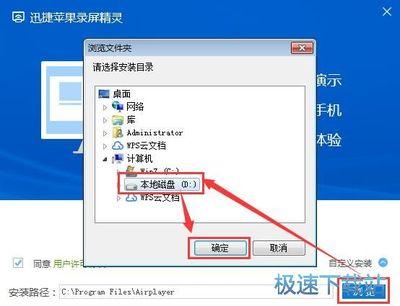
双击解压后的安装文件,进入安装界面。在这里,您可以选择自定义安装路径,以满足您的个性化需求。
完成安装
点击“立即安装”按钮,等待安装程序完成安装过程。安装完成后,即可双击桌面上的快捷方式启动迅捷苹果录屏精灵。
使用步骤
允许网络访问
在首次运行迅捷苹果录屏精灵时,可能会弹出一个Windows安全警告窗口。在这个窗口中,勾选“专用网络和共用网络”选项,并允许软件访问网络。
连接手机与电脑
- 进入您的iPhone手机界面。
- 从屏幕底端向上滑动进入控制中心,选择“AirPlay”。
- 在AirPlay中选择“镜像功能”,成功启动镜像功能并连接您的手机屏幕。
设置录制参数
- 点击软件右上角的设置按钮,进入屏幕录像管理界面。
- 在这里,您可以选择视频与音频的录制格式,点击确定后,即可开始录制您的手机屏幕。
功能特点
AirPlay无线镜像连接
迅捷苹果录屏精灵利用iOS设备独有的AirPlay镜像技术,实现手机屏幕与电脑的无缝连接。
自由录制设置
用户可以根据自己的需求,自由选择视频格式、画质以及音频设置,轻松录制iOS设备的屏幕内容。
高清同步演示
通过这款软件,您可以实时操作手机屏幕并将其镜像投射到电脑上,享受高清大屏带来的视听盛宴。
注意事项
- 确保手机与电脑处于同一网络环境下,以保证顺利连接。
- 该软件目前仅支持iOS系统,无法用于Android设备。
通过以上步骤和功能介绍,您应该已经掌握了迅捷苹果录屏精灵的使用方法。现在,您可以开始享受这款强大工具带来的便利了!
本篇文章所含信息均从网络公开资源搜集整理,旨在为读者提供参考。尽管我们在编辑过程中力求信息的准确性和完整性,但无法对所有内容的时效性、真实性及全面性做出绝对保证。读者在阅读和使用这些信息时,应自行评估其适用性,并承担可能由此产生的风险。本网站/作者不对因信息使用不当或误解而造成的任何损失或损害承担责任。