
premiere怎么制作弧形字幕?
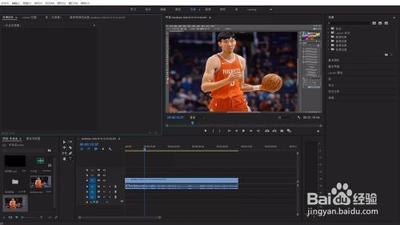
如何在Premiere中制作弧形字幕
在Premiere中制作弧形字幕是一个相对简单的过程,主要涉及到使用文字工具和视频效果来实现。以下是详细的步骤和技巧:
制作弧形字幕的基本步骤
步骤一:创建文字内容
首先,打开Premiere软件并导入视频素材到时间轴中。然后,使用文字工具在画布中创建你想要的文字内容,并调整文字的位置。
步骤二:应用球面化效果
在视频效果面板中找到“球面化”效果,双击应用到你的字幕层上。这将为你的文字添加弧形效果。
步骤三:调节圆心和半径
通过调节圆心位置和半径参数,你可以进一步精细控制字幕的弧形效果。圆心位置可以直接在画布中拖动锚点进行设置,而半径参数则决定了字幕的弯曲程度。
制作竖向弯曲弧形排列的技巧
如果你想要制作竖向弯曲的弧形排列,可以使用路径文字工具来辅助完成。具体步骤如下:
步骤一:绘制垂直方向路径
在工具栏中选择“垂直路径文字工具”,然后在窗口中绘制一条垂直弧形路径。
步骤二:输入文字并跟随路径
使用文字工具,将光标移至路径的顶端,光标会显示为倾斜样式。点击路径顶端输入文字,文字将自动跟随路径形成竖向弧形排列。
步骤三:调节路径形状
通过拖动路径顶端的锚点和调整手柄,你可以改变弧形路径的形状,调整文字的排列方式。
使用基本图形面板制作滚动字幕
除了基本的弧形字幕,你还可以使用基本图形面板来制作更具现代感的滚动字幕。具体步骤如下:
步骤一:输入文字内容
先将文字内容输入到文本文件中,然后复制粘贴到Premiere的文字框内。
步骤二:启用滚动功能
在未选中任何图层的前提下,在基本图形面板的编辑选项卡的最下方启用“滚动”选项。
步骤三:调整文字格式与排列
根据需要调整文字格式,如拉出垂直线参考线到画面中央,并通过拖动节目面板右侧滚动条预览效果。
其他高级技巧
制作波形变形字幕
如果你想要制作波形变形字幕,可以在效果面板中找到“波形变形效果”,并将其应用到字幕中。通过调节波形变形属性面板中的参数,可以实现文字的动态变形效果。
制作片尾滚动字幕
使用基本图形面板制作片尾滚动字幕,可以添加多种图形元素,使字幕更具现代感。通过调整滚动起始位置、结束位置以及缓入缓出效果,可以实现字幕的动态滚动效果。
制作多语言字幕
如果你的视频需要多语言字幕,可以创建多个字幕轨道,每个轨道对应一种语言的字幕。这不仅可以提高字幕的可读性,还能确保不同语言之间的清晰分隔。
通过以上步骤和技巧,你可以在Premiere中轻松制作出各种弧形字幕效果,使你的视频更加生动有趣。希望这些信息对你有所帮助!