
小米手机怎样截屏?
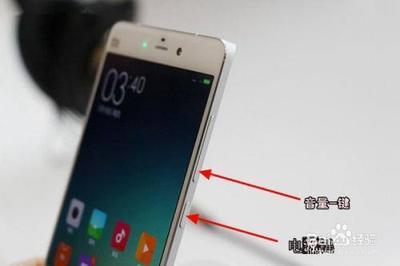
小米手机截屏方法
一、按键截屏
- 电源键 + 音量下键:同时按下这两个键,即可快速截取当前屏幕内容,这是最常见的截屏方式,很多安卓手机都适用此方法。截屏后,手机会有提示音和震动反馈,同时屏幕上会出现截屏成功的提示,截屏的图片会自动保存在手机的相册中,可以随时查看和分享。
二、通知栏/菜单栏截屏
- 在小米手机桌面下拉菜单栏(通知栏),找到“截屏”选项并点击,即可快速截屏。部分手机下拉的默认菜单是通知栏,可选择旁边的开关,然后选择截屏,就能截取当前屏幕内容。
三、悬浮球截屏
- 首先要在手机设置中找到并激活悬浮球功能(不同系统版本可能位置有所差异,一般在更多设置里可找到悬浮球菜单项)。
- 然后设置自定义菜单,添加“截屏”功能。之后点击悬浮球,通过弹出的选项菜单进行截屏操作。不过一些系统版本可能存在悬浮球无法截屏的情况,需要开启开发者选项里的显示点按操作反馈和指针位置开关来排除故障或增加截屏敏感度等来解决这个问题。
四、手势截屏
- 三指手势截屏
- 先在手机设置里找到手势控制中的“三指下拉”选项并开启。之后在需要截屏的时候,在屏幕上用三个手指从屏幕边缘往下滑动即可截屏。部分型号手机的三指截屏方法可能略有不同,可以参考使用说明书进行操作。另外在使用三指截屏时,尽量保持手指稳定并避免触碰其他按钮,同时要确保系统为最新版本以获得最佳体验,部分老版本的MIUI系统中可能不支持该手势操作。
- V字形手势截屏
- 在手机设置中,打开手势截屏的开关。然后在屏幕上划出一个“V”字形的手势,即可完成截屏。这种方式不仅快捷,还可以避免误触按键导致的截屏失败。
五、侧边栏截屏
- 长按任务键(功能键):长按手机侧边栏中的任务键(功能键),可进行截屏。
- 开启按键截屏功能:也可以在设置中选择开启按键截屏功能,之后就能够通过侧边栏进行截屏操作。
六、智能截屏
- 在设置菜单中打开智能辅助功能,随后找到并进入手势控制页面,然后开启智能截屏选项开关。
- 完成手势操作后(不同设置下的手势操作不同,例如可能是指关节双击等),界面会短暂停留一秒供用户选择截图的区域大小,之后会自动完成截图并全屏显示。智能截屏的具体操作方式可能因小米手机的型号和MIUI版本而异,在一些高级设置中的辅助功能中可进行相关设置操作。
七、其他截屏方式
- 摇动手机截屏(部分适用):在手机中选中“摇动手机截屏”选项(如在下拉菜单的相关设置中),之后在打开QQ的状态下,可以摇动手机截屏。
- 语音助手截屏(部分适用):开启语音助手(如小爱同学)的语音唤醒功能后,可以直接指示语音助手进行截图操作。
本篇文章所含信息均从网络公开资源搜集整理,旨在为读者提供参考。尽管我们在编辑过程中力求信息的准确性和完整性,但无法对所有内容的时效性、真实性及全面性做出绝对保证。读者在阅读和使用这些信息时,应自行评估其适用性,并承担可能由此产生的风险。本网站/作者不对因信息使用不当或误解而造成的任何损失或损害承担责任。